

Ajouter votre premier produit
Nom, catégorie et prix de vente : créez une étiquette, même sans prix d’achat ni fournisseur.
Vous pouvez créer une étiquette avec votre nom de produit, sa catégorie, son unité et son prix de vente TTC. Le prix d’achat et le fournisseur peuvent être ajoutés plus tard.
Ouvrir la fiche
Depuis l’Accueil, cliquez sur Créer mon étiquette. Depuis le Catalogue, utilisez Ajouter un produit. L’aperçu se construit à mesure que vous renseignez la fiche.
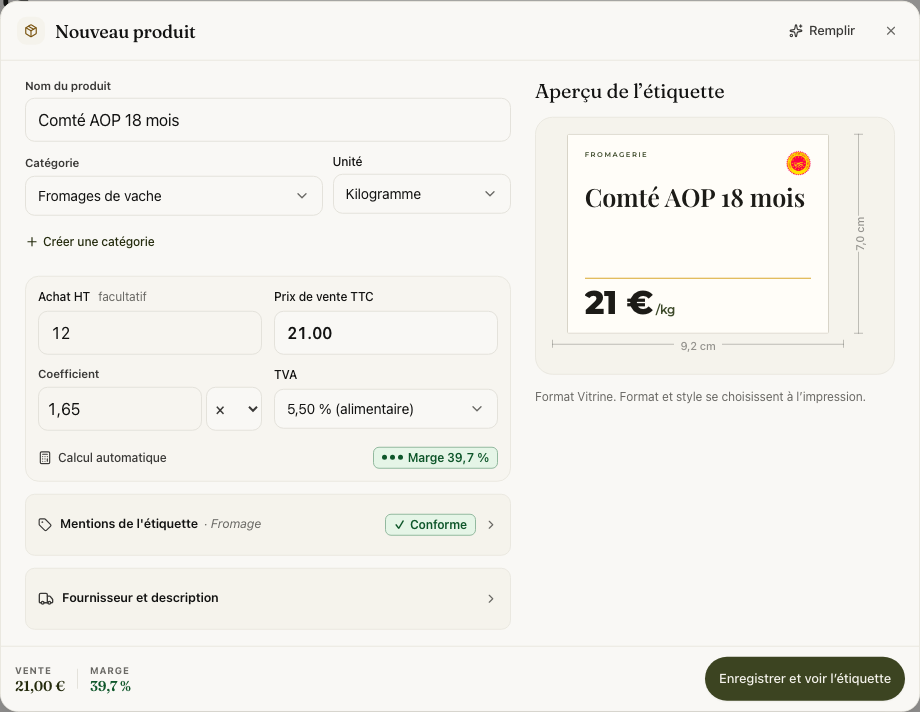
Renseigner l’essentiel
- Saisissez le nom tel que vous souhaitez le lire sur l’étiquette.
- Choisissez une catégorie. Elle fournit les réglages de départ, notamment la TVA, le coefficient et la famille de conformité. Créer une catégorie permet d’en ajouter une sur place ; associez-la à la bonne famille.
- Vérifiez l’unité de vente, par exemple pièce ou kilo.
- Saisissez le prix de vente TTC, ou renseignez un achat pour le calculer.
Sur un produit neuf, le calcul est automatique tant que vous n’avez pas choisi vous-même le prix TTC. Dès que vous saisissez un TTC, il est conservé : un changement d’achat seul ne le remplace pas. Une proposition peut être appliquée avec Appliquer.
Ajouter les informations utiles
Le prix d’achat HT permet d’afficher votre marge. Laissez-le vide si vous ne le connaissez pas, plutôt que d’inventer une valeur. Fournisseur et description regroupe les informations complémentaires ; aucun fournisseur fictif n’est créé pour vous.
Les mentions proposées dépendent de la famille et du pays du commerce. Vérifiez-les avant impression. Les signalements de conformité vous aident à compléter la fiche, sans bloquer l’enregistrement ni le PDF. En savoir plus.
Enregistrer ou enchaîner
Depuis l’accueil, Enregistrer et voir l’étiquette ouvre directement l’aperçu. Dans le catalogue, Ajouter enregistre la fiche ; + Suivant permet d’enchaîner les produits. L’Ajout rapide et l’édition des cellules du tableau restent disponibles pour les saisies courantes.
À lire ensuite : Comprendre le calcul des prix · Obtenir votre premier PDF
Articles connexes
Calculer un prix et garder la main sur votre marge
Calcul automatique pour un nouveau produit, prix de vente conservé sur un produit existant : comprendre la différence.
Comprendre la conformité réglementaire
PrixParfait vous guide sur les mentions attendues sur l'affichage des prix en boutique. Chaque produit reçoit une pastille de conformité — voici comment la lire et la faire passer au vert.
Organiser votre catalogue — catégories, fournisseurs, recherche
Des rayons qui portent la TVA et le coefficient, des fournisseurs qui alimentent vos analyses, et des filtres qui retrouvent tout — un catalogue bien rangé se pilote tout seul.