

Obtenir votre première étiquette en PDF
Voyez votre étiquette, choisissez le format et la quantité, puis récupérez le PDF prêt à imprimer.
Depuis l’Accueil, Créer mon étiquette vous fait ajouter un produit puis affiche directement son étiquette. Vous pouvez aussi ouvrir Étiquettes pour préparer un lot depuis votre catalogue.
Un produit, son aperçu, votre PDF
Après Enregistrer et voir l’étiquette, vous retrouvez le rendu de votre produit, son prix et ses mentions. Choisissez le support Planche A4 ou Cartes PVC, vérifiez le format, puis la quantité. Les préférences déjà enregistrées sont respectées.
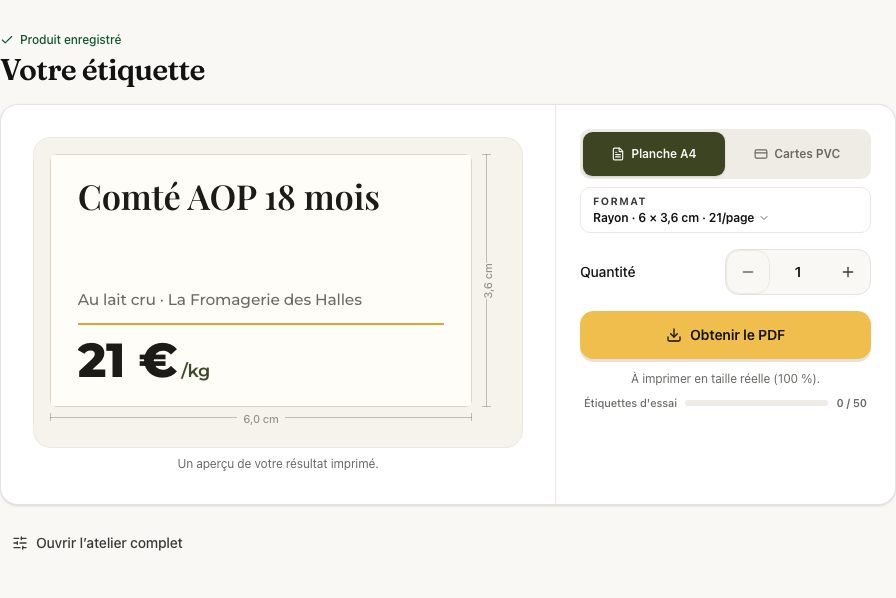
Cliquez sur Obtenir le PDF. Sur ordinateur, le fichier se télécharge ; sur téléphone, vous choisissez entre le recevoir par e-mail et le partager vers une imprimante ou vos fichiers. Le PDF créé n’est pas encore une impression : ouvrez-le pour l’envoyer à votre imprimante.
Pour une feuille A4, imprimez à 100 % / taille réelle, sans ajustement à la page. Pour une carte PVC, choisissez le format et l’imprimante adaptés. Résoudre un problème d’impression.
Retrouver le même fichier
Sur cet écran, Récupérer mon PDF permet de reprendre le dernier fichier pendant la visite, sans nouvelle génération ni consommation supplémentaire. Modifier la quantité ou les réglages nécessite un nouveau PDF. Si vous quittez la page, la planche reste disponible 7 jours dans l’historique.
Passer à l’atelier complet
Ouvrir l’atelier complet donne accès aux styles, au contenu, aux configurations enregistrées et à la sélection de plusieurs produits. Votre quantité et vos réglages restent en place.
Dans l’atelier, cochez les produits souhaités, ajustez leurs quantités et cliquez sur Générer les étiquettes. Le lot est conservé après la génération ; l’historique et le compteur se mettent à jour. Tant que le produit de départ reste seul sélectionné, Revenir à mon étiquette vous ramène à l’écran simple.
Essai et historique
Le compteur indique les étiquettes utilisées et la limite de votre essai. Une vérification de votre entreprise peut être demandée pendant celui-ci. L’Historique conserve les générations selon votre offre ; pendant l’essai, chaque planche s’y télécharge pendant 7 jours ; au-delà, le re-téléchargement est inclus dans l’abonnement.
À lire ensuite : Choisir un format · Personnaliser les étiquettes
Articles connexes
Choisir le bon format d'étiquette
Planche A4 à découper ou cartes PVC pour imprimante Edikio, six tailles préréglées du rayon à la vitrine, et un format personnalisé aux dimensions libres.
Personnaliser vos étiquettes — styles, fond noir, ambiances, taille du texte, polices et logo
Des styles d'étiquette prévisualisés sur vos produits, des ambiances de couleurs métier, un choix de polices et votre logo en signature. Des étiquettes à votre image, sans logiciel de mise en page.
L'étiquette conforme, sans réglage
Prix au kilo, mentions par famille, logos AOP et Bio, nom du producteur — PrixParfait compose automatiquement une étiquette de prix conforme à partir de votre fiche produit. Rien à cocher.