

Mes étiquettes ne s'impriment pas correctement
Décalage, couleurs fades, format erroné — les cinq réglages d'imprimante et de navigateur qui corrigent l'immense majorité des cas, dans l'ordre où les vérifier.
Votre planche PDF est impeccable à l'écran, mais le papier qui sort ne l'est pas ? Neuf fois sur dix, c'est un réglage d'impression — pas la planche. Voici les cinq vérifications, dans l'ordre.
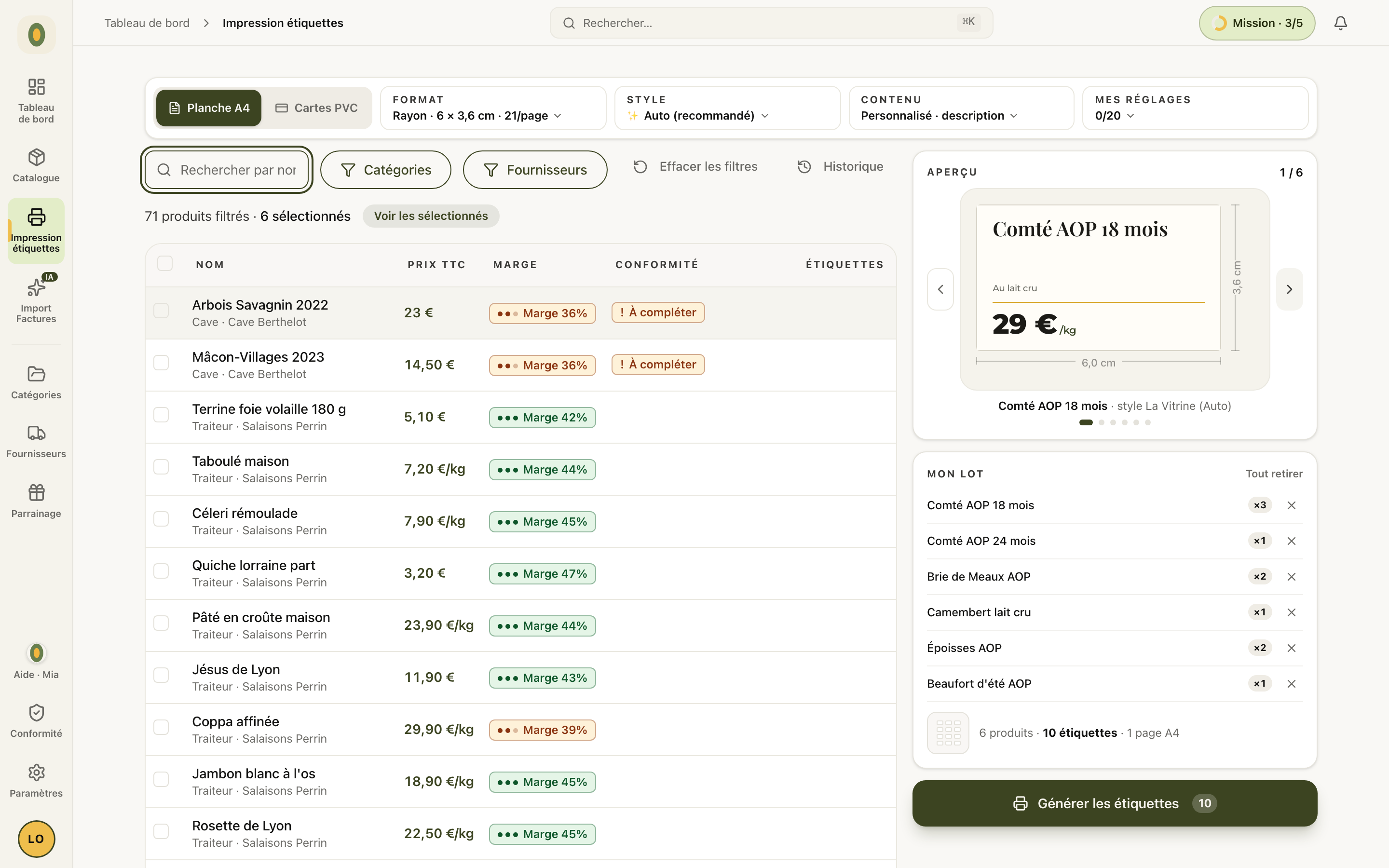
1. L'échelle est-elle bien à 100 % ?
C'est la cause numéro un des étiquettes aux mauvaises dimensions : par défaut, le navigateur réduit le PDF pour le faire tenir dans la zone imprimable. Résultat, vos étiquettes de 6 × 3,6 cm sortent à 5,7 × 3,4 cm.
- Chrome / Edge : boîte d'impression → « Plus de paramètres » → Échelle → Par défaut ou Personnalisé 100
- Safari : décochez « Ajuster à la taille du papier »
- Firefox : « Gérer la taille » → 100 %
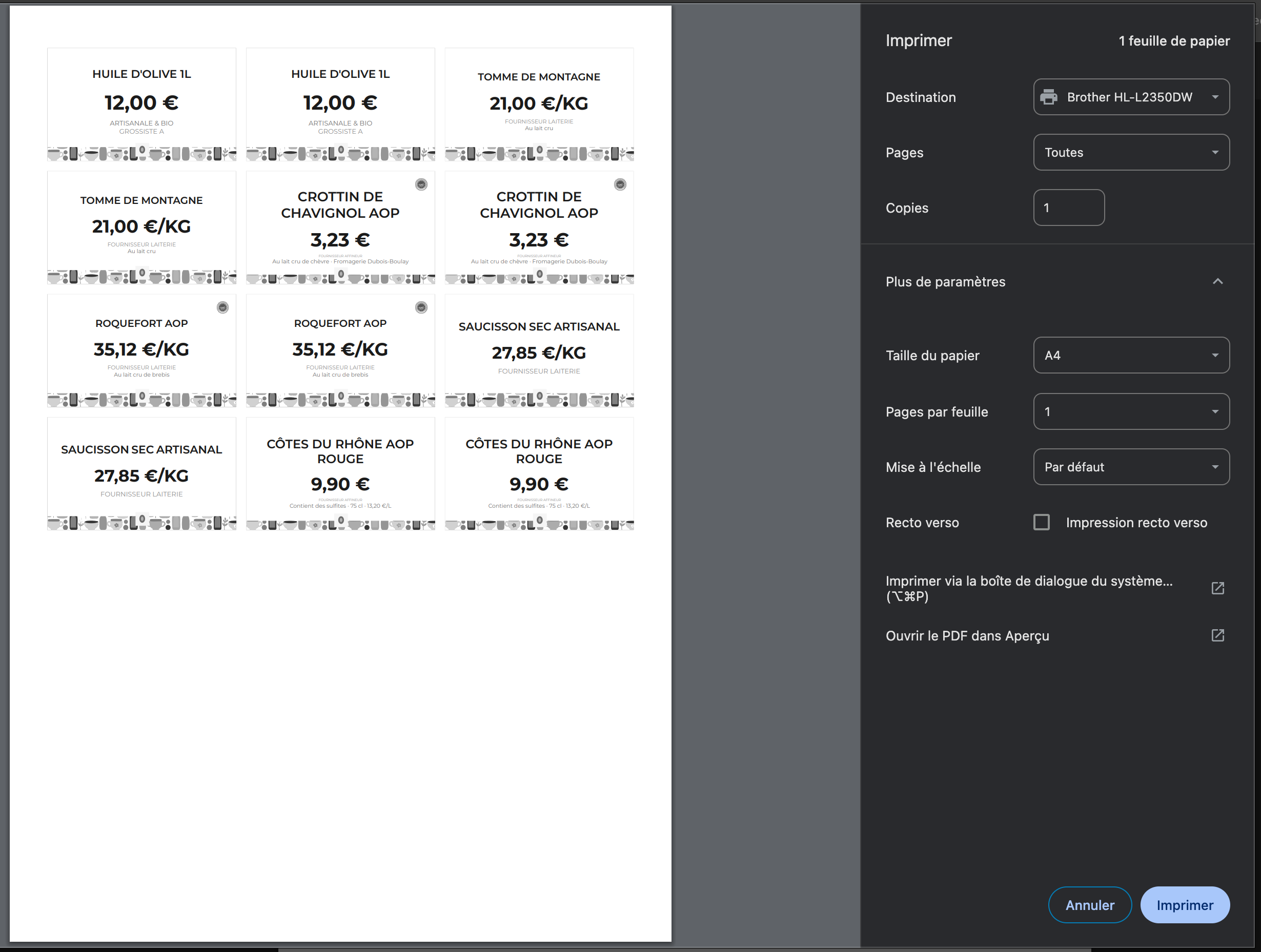
2. Le papier est-il en A4 ?
PrixParfait génère des PDF au format A4 (210 × 297 mm). Une imprimante configurée en Letter (216 × 279 mm, format américain) décale toutes les positions. Dans la boîte d'impression, « Taille du papier » → A4 — et si votre bac a une manette de format, vérifiez-la aussi.
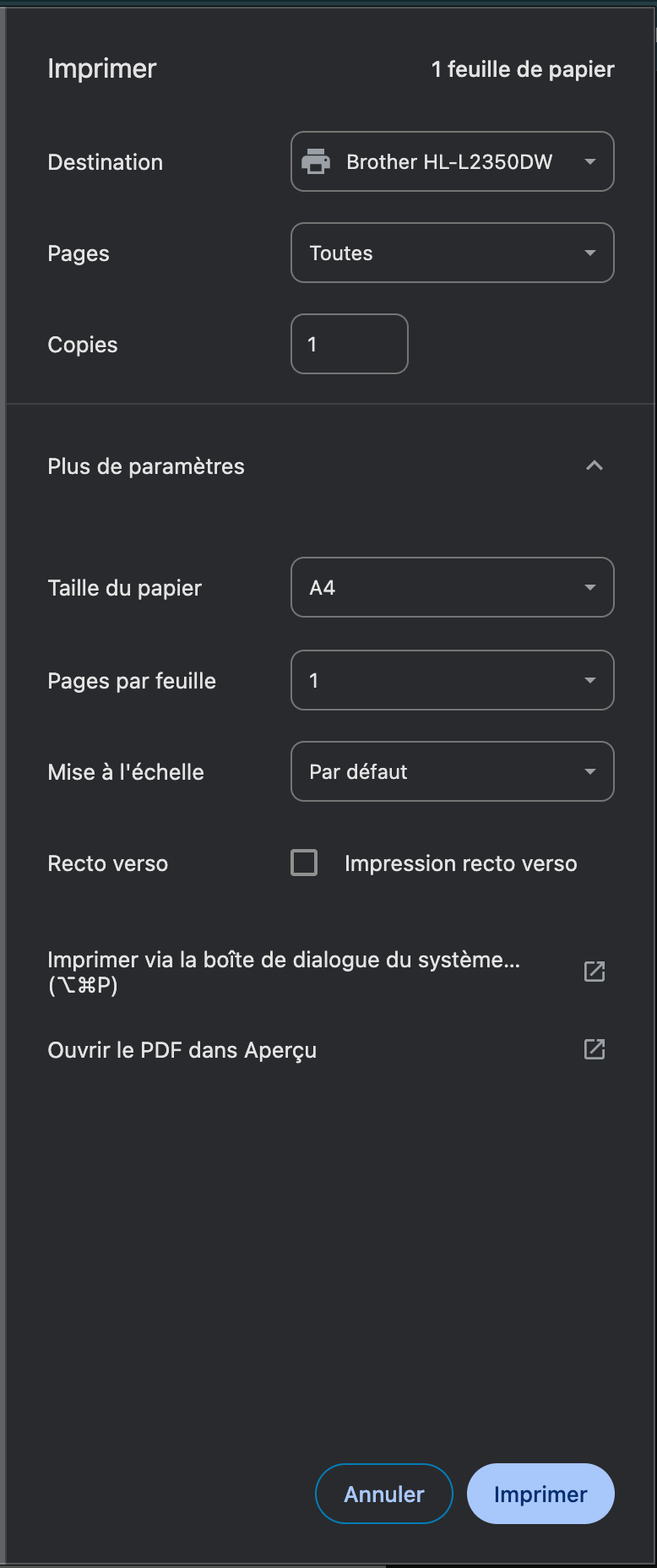
3. Une étiquette est coupée au bord ?
Chaque imprimante a une zone morte de 3 à 5 mm autour du papier — mais la planche PrixParfait garde d'office au moins 10 mm de marge sur chaque bord : la zone morte ne rogne jamais vos étiquettes. Donc :
- inutile d'activer « Impression bord à bord » — ça peut même réactiver une mise à l'échelle, le problème exact du point 1 ;
- si une étiquette est coupée, le coupable est l'échelle (point 1) ou le format (point 2), pas les marges.
4. Les couleurs sortent fades ou grises ?
- Vérifiez que « Impression en couleur » est coché (pas Noir et blanc).
- Vérifiez vos cartouches couleur — certaines imprimantes basculent en niveaux de gris dès qu'une cartouche est vide, sans prévenir.
- Si vous imprimez souvent, une laser couleur rend mieux et coûte moins à l'usage qu'une jet d'encre.
5. Le texte bave ?
C'est le papier. Utilisez un couché mat 160-200 g/m² (le standard étiquettes) ; évitez le papier photo brillant (trop épais, rendu glissant) et le recyclé fin (absorbant, textes flous). On en trouve en grande surface de bureautique, chez les grossistes d'emballage alimentaire, ou sur les sites spécialisés.
Les cas moins fréquents
Étiquettes en miroir ou à l'envers — une impression recto-verso activée par erreur : désactivez-la.
Le PDF ne s'ouvre pas — lecteur obsolète. Adobe Acrobat Reader (gratuit), Aperçu sur Mac, ou Chrome directement.
Le logo manque sur la planche — deux vérifications : votre logo doit être en PNG, JPG ou WebP (5 Mo max — SVG et HEIC refusés), à poser dans Paramètres → Logo du commerce. Format bon mais logo absent quand même ? Un incident ponctuel a pu gêner son chargement : relancez la génération.

Vous imprimez sur cartes PVC Edikio ? Les réglages sont différents (alimentation carte par carte, pas d'échelle) — le guide dédié : Configurer votre imprimante Edikio.
Si rien ne marche
Écrivez-nous à contact@prixparfait.fr avec votre modèle d'imprimante, le format choisi dans PrixParfait, le symptôme exact (photo bienvenue) et votre navigateur. Réponse sous 24 heures ouvrées. Pour une première piste immédiate, posez la question à Mia directement dans l'app.
Astuce : imprimez toujours un brouillon sur papier ordinaire avant de passer au papier couché. Tous les réglages se valident sans gaspiller une feuille spéciale.
Des étiquettes qui sortent juste, du premier coup ? PrixParfait s'essaie gratuitement pendant 14 jours, sans carte bancaire. Créez votre compte et imprimez votre première planche en quelques minutes.
À lire ensuite : Choisir le bon format · Personnaliser vos étiquettes · Poser vos questions à Mia