

Personnaliser vos étiquettes — styles, fond noir, ambiances, taille du texte, polices et logo
Des styles d'étiquette prévisualisés sur vos produits, des ambiances de couleurs métier, un choix de polices et votre logo en signature. Des étiquettes à votre image, sans logiciel de mise en page.
Des étiquettes soignées attirent l'œil, valorisent vos produits et racontent votre maison. PrixParfait vous donne cinq leviers — style, ambiance, taille du texte, police, contenu — sans jamais vous demander de faire de la mise en page.
Comment choisir un style ?
Ouvrez le menu Style dans la barre de réglages : la galerie présente chaque style d'étiquette, prévisualisé sur l'un de vos produits — vous comparez du réel, pas des exemples génériques.
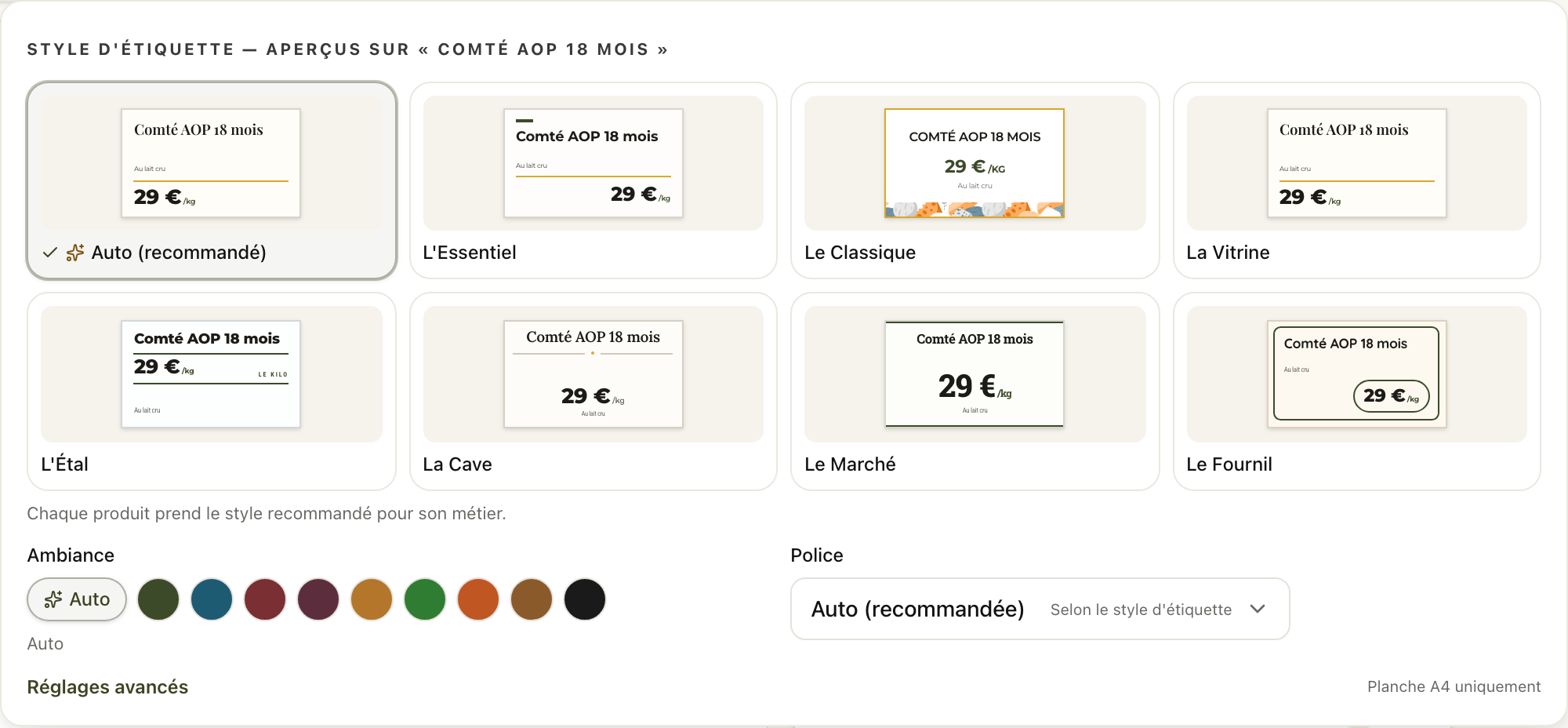
- Auto (recommandé) — chaque produit prend le style pensé pour son métier : un comté part sur un gabarit fromagerie, un sancerre sur La Cave, une baguette sur Le Fournil. C'est le réglage par défaut, et le bon choix pour un lot mélangé.
- L'Essentiel, Le Classique, La Vitrine, L'Étal, La Cave, Le Marché, Le Fournil — autant d'écritures du même contenu : plus sobre, plus classique, plus expressive… Choisissez-en un pour unifier toute la planche.
- L'Ardoise — fond ardoise et écriture craie, comme le tableau derrière le comptoir. À choisir vous-même : « Auto » n'y va jamais.
- L'Ardoise claire — le bandeau du haut en ardoise, le reste sur papier. Même allure, beaucoup moins d'encre.
- L'Enseigne — à la couleur de votre boutique : un bandeau en haut et en bas, votre logo dans un pignon, le prix à la couleur vive de votre marque. À choisir vous-même : « Auto » n'y va jamais. Voir plus bas.
Avant d'imprimer une planche en L'Ardoise : un fond plein consomme beaucoup d'encre : la plus grande partie de la feuille est encrée. L'Ardoise claire donne la même allure pour une fraction de l'encre, et sur carte PVC la meilleure solution reste une carte noire à ruban blanc : L'Ardoise s'y imprime en positif, sans aucun aplat.
À quoi servent les ambiances ?
Sous la galerie, la ligne Ambiance règle la palette de couleurs : Fromagerie, Marée, Boucherie, Cave, Fournil, Primeur, Traiteur, Épicerie ou Neutre — et Auto, qui suit le métier de chaque produit. C'est le moyen le plus rapide d'accorder vos étiquettes à votre rayon sans toucher à rien d'autre.
Comment grossir le texte ou changer la police ?
Le menu Texte, dans la barre de réglages, règle la taille du texte et la police. Sur l'aperçu de l'étiquette, le bouton Texte ouvre le même menu, et l'étiquette reste visible en haut pendant que vous réglez.
Taille du texte : trois crans.
- Normal : la taille d'origine du style.
- Grand : le texte grossit dans la place libre de l'étiquette. Les petites lignes (mentions, allergènes, description) passent en premier, puis le nom et le prix.
- Maximum : aussi grand que l'étiquette le permet.
Rien n'est jamais retiré, coupé ou raccourci pour grossir le texte. Quand une étiquette est déjà pleine, le réglage ne change rien et le menu vous le dit : choisissez alors une étiquette plus grande avec Changer la taille. Le réglage vaut pour les planches A4, pas encore pour la réglette de boulangerie ni pour les cartes PVC.
Police : Automatique prend la police assortie à chaque style. Les autres choix s'affichent avec le nom de votre produit, pour comparer d'un coup d'œil. Toutes restent lisibles en petit format :
Montserrat (sans-serif moderne) · Playfair Display (serif élégante) · Roboto Slab (slab avec du caractère) · Lora (serif chaleureuse) · Roboto Condensed (condensée, pour les noms longs) · Quicksand (arrondie, conviviale) · Cabin Sketch (craie) · Almendra (médiévale) · Caveat Brush (feutre craie) · Patrick Hand (manuscrite) · Cabin (humaniste, proche de Gill Sans, celle de L'Enseigne).
La taille du texte et la police sont mémorisées d'une planche à l'autre, et enregistrées avec vos modèles dans Mes réglages.
Peut-on régler les couleurs à la main ?
Oui. En bas du menu Style, Réglages avancés ouvre trois pastilles : Texte, Prix et Bordure, avec des couleurs prédéfinies et un sélecteur libre pour retrouver la teinte exacte de votre enseigne. Sur L'Enseigne, une quatrième pastille règle le Bandeau.
Si vous avez importé votre logo, ses couleurs apparaissent en tête de chaque pastille, et le bouton Utiliser mes couleurs les pose en un geste : le foncé pour le texte et le bandeau, la couleur vive pour le prix, la seconde pour la bordure. PrixParfait les ajuste au besoin pour qu'elles restent lisibles. Revenir aux couleurs du style efface tous vos réglages de couleur.

Ces couleurs s'appliquent à la planche A4 uniquement — les cartes PVC impriment dans la couleur de leur ruban.
Conseil : une couleur franche sur le prix, un texte sombre pour la lisibilité — et laissez l'ambiance faire le reste. Si vous hésitez, Auto partout donne déjà un résultat de pro.
Peut-on avoir une étiquette fond noir, écriture blanche ?
Oui, avec le style L'Ardoise : fond noir et écriture blanche façon craie. C'est le seul style à fond sombre. Les autres mises en forme, dont Le Fournil, gardent un fond clair, et les couleurs réglées à la main (Texte, Prix, Bordure) ne changent jamais le fond.
Pour l'essayer, ouvrez le menu Style et choisissez L'Ardoise : l'aperçu se fait sur vos produits.
- Sur planche A4, un fond noir encre presque toute la feuille. L'Ardoise claire garde le même esprit avec seulement le bandeau du haut en noir.
- Sur carte PVC, prenez une carte noire et un ruban blanc : l'étiquette s'imprime en blanc, sans aplat.
Comment afficher votre logo ?
Dans le menu Contenu, touchez Ajouter mon logo : choisissez votre fichier (PNG, JPEG ou WebP, 5 Mo au plus), il s'affiche aussitôt sur l'étiquette, sans quitter l'Atelier ni perdre vos produits sélectionnés. Ensuite, l'interrupteur Afficher mon logo le montre ou le cache, et Changer ou détourer le logo permet de le remplacer ou de le supprimer. Vous pouvez aussi le déposer dans les Paramètres.
Si votre logo a un fond blanc, PrixParfait le retire tout seul pour qu'il se pose proprement sur toutes les étiquettes. L'original est gardé : Garder le fond d'origine le remet tel quel. Seul le propriétaire du compte peut changer le logo.
Le même menu vous laisse afficher la description du produit et choisir l'affichage du prix des produits à la pièce : rien, /pièce ou /unité. Votre choix est mémorisé d'une planche à l'autre.
Le style L'Enseigne, à la couleur de votre boutique
L'Enseigne reprend l'allure d'une devanture : un bandeau de la couleur foncée de votre marque en haut et en bas, votre logo dans un pignon découpé au centre, le nom en capitales espacées, un court filet et le prix à votre couleur vive.
- En bas, le bandeau porte l'origine du produit quand elle tient sur une ligne. Sinon, il porte votre signature : une ligne courte comme « Producteur · Éleveur », à écrire dans le menu Contenu (champ Votre signature, 40 caractères) quand le style L'Enseigne est choisi, ou dans les Paramètres avec votre logo. Sans origine ni signature, le bandeau reste un simple filet.
- Vos couleurs : Utiliser mes couleurs (menu Style, Réglages avancés) les pose d'un geste, et la pastille Bandeau règle la couleur des bandeaux. Une couleur trop claire pour qu'un texte blanc s'y lise est remplacée par un foncé lisible.
- Petites étiquettes, réglette et cartes PVC : le pignon disparaît, les bandeaux restent. Sur carte noir et blanc, les bandeaux s'impriment en noir.
Comment afficher un logo AOP, Label Rouge ou Bio ?
Ces logos officiels ne s'importent pas : PrixParfait les imprime tout seul. Ouvrez la fiche du produit, section Mentions de l'étiquette, et choisissez son Label officiel : AOP, IGP, AOC, Label Rouge ou STG. Le logo s'affiche aussitôt sous le champ, puis sur l'étiquette à la prochaine impression. Pour Produit biologique, Sans gluten ou Fait maison, activez la mention du même nom sur la fiche : le principe est le même.
Plus rapide encore : écrivez le label dans le nom du produit (« Comté AOP 18 mois », « Poulet fermier Label Rouge »), PrixParfait le reconnaît et le coche pour vous.
À ne pas confondre avec votre logo, celui de votre commerce, qui se dépose dans les Paramètres (section précédente). Cas particulier du vin : les logos AOP et IGP ne figurent pas sur l'étiquette de prix, l'appellation est déjà dans le nom.
Envie de voir ce que ça donne avec vos produits ? PrixParfait s'essaie gratuitement pendant 14 jours, sans carte bancaire — toutes les fonctionnalités sont incluses dès le premier jour. Créez votre compte : votre espace est prêt en deux minutes.
À lire ensuite : L'étiquette conforme, sans réglage · Choisir le bon format · Votre logo et votre profil commerce
Articles connexes
Obtenir votre première étiquette en PDF
Voyez votre étiquette, choisissez le format et la quantité, puis récupérez le PDF prêt à imprimer.
Choisir le bon format d'étiquette
Planche A4 à découper ou cartes PVC pour imprimante Edikio, six tailles préréglées du rayon à la vitrine, et un format personnalisé aux dimensions libres.
L'étiquette conforme, sans réglage
Prix au kilo, mentions par famille, logos AOP et Bio, nom du producteur — PrixParfait compose automatiquement une étiquette de prix conforme à partir de votre fiche produit. Rien à cocher.