

Ajouter votre logo et compléter votre profil commerce
Votre logo s'imprime en signature sur vos étiquettes : deux minutes de réglage dans les Paramètres, et chaque planche porte votre identité visuelle.
Une étiquette signée de votre logo, c'est votre enseigne qui parle en vitrine — pas un document anonyme. PrixParfait imprime votre logo directement sur les planches PDF. Deux minutes de réglage, et c'est acquis pour toutes vos étiquettes.
Où déposer votre logo ?
Tant qu'aucun logo n'est importé, la cloche de notifications vous y invite : Ajoutez votre logo — il apparaîtra sur vos étiquettes PDF, avec un bouton qui mène au bon endroit.

Sinon, direction Paramètres, carte Logo du commerce. Formats acceptés : PNG, JPG ou WebP, 5 Mo maximum — fond transparent recommandé. Une fois déposé, votre logo s'affiche en aperçu, avec les boutons Changer le logo et Supprimer.

Conseil : demandez à votre designer un PNG à fond transparent. Un logo carré ou légèrement horizontal rend mieux sur une étiquette qu'un logo très allongé.
Comment l'afficher sur vos étiquettes ?
Dans l'Atelier d'impression, ouvrez le menu Contenu : l'interrupteur Afficher mon logo ajoute votre signature sur les étiquettes de la planche. Tant qu'aucun logo n'est importé, l'option est grisée et vous renvoie vers les Paramètres.

Votre choix est mémorisé d'une planche à l'autre — activez-le une fois, toutes vos prochaines planches partent signées.
Compléter votre profil commerce
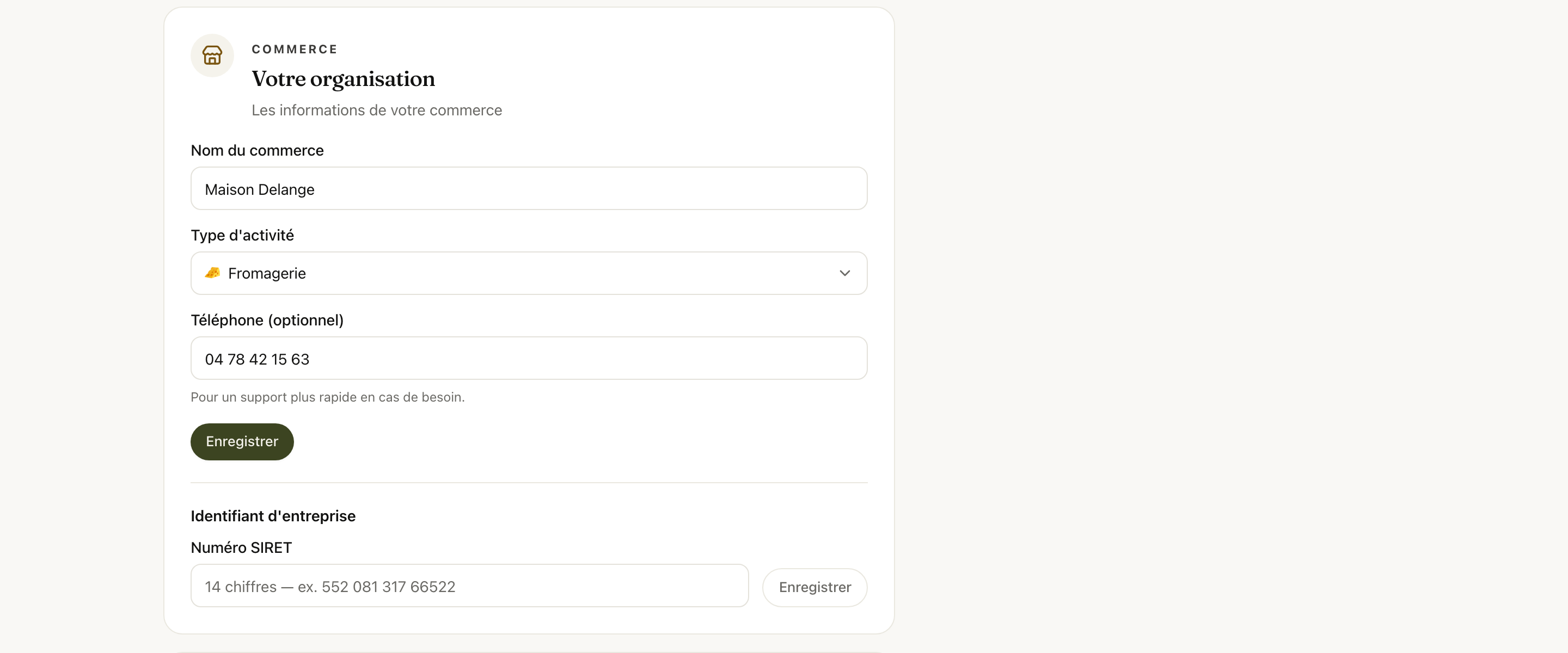
Toujours dans les Paramètres, la carte Votre organisation regroupe l'identité de votre commerce :
- Nom du commerce — affiché partout dans l'app
- Type d'activité — fromagerie, caviste… il adapte les réponses de l'assistant IA à votre métier
- Téléphone (facultatif) — uniquement pour que l'équipe PrixParfait vous joigne plus vite en cas de besoin ; il n'apparaît jamais sur vos étiquettes
- Numéro SIRET — l'identifiant de votre établissement
Ces cartes sont visibles du propriétaire du compte ; si vous êtes membre invité et qu'un changement s'impose, adressez-vous à lui.
Remplacer ou supprimer le logo
Changer le logo remplace l'ancien fichier immédiatement — vos prochaines planches partent avec le nouveau. Supprimer l'efface après confirmation : vos étiquettes sortiront alors sans signature, jusqu'au prochain dépôt.
Astuce : le logo est un réglage d'organisation — déposez-le une fois, il sert à tous les membres de votre équipe et à tous vos magasins.
Envie de voir ce que ça donne avec vos produits ? PrixParfait s'essaie gratuitement pendant 14 jours, sans carte bancaire — toutes les fonctionnalités sont incluses dès le premier jour. Créez votre compte : votre espace est prêt en deux minutes.
À lire ensuite : Votre première planche d'étiquettes · Personnaliser vos étiquettes · Ajouter votre premier produit