

Découvrir votre accueil et vos premiers repères
Commencez par une étiquette, retrouvez vos outils et découvrez les indicateurs au fur et à mesure.
À votre arrivée, l’Accueil vous propose une action principale : créer votre première étiquette. Vous n’avez pas besoin de remplir tout votre catalogue pour essayer.
Voir le résultat, puis créer le vôtre
L’aperçu montre des étiquettes adaptées à votre métier. Cliquez sur Créer mon étiquette, ajoutez votre produit, puis retrouvez son aperçu et le bouton PDF. Voir un exemple reste une démonstration : aucun produit n’est installé dans votre catalogue.
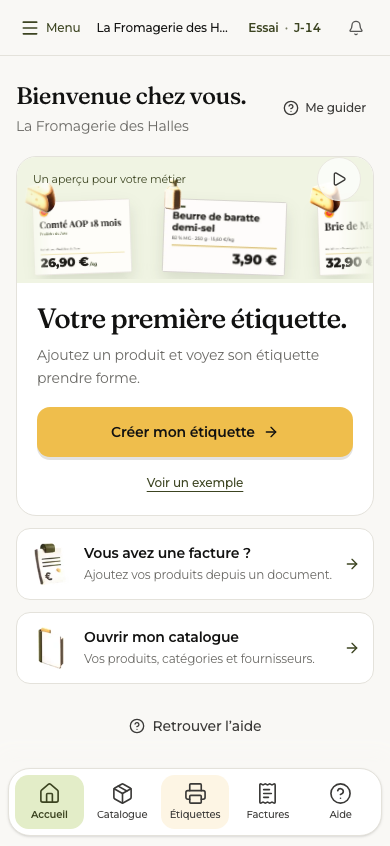
Deux autres accès sont disponibles : Vous avez une facture ? pour importer vos produits depuis un document, et Ouvrir mon catalogue pour retrouver vos fiches. Me guider explique la prochaine action sans imposer une visite de toutes les pages.
Se repérer dans l’application
Sur téléphone et tablette, la navigation du bas donne accès à Accueil, Catalogue, Étiquettes, Factures et Aide. Le bouton Menu ouvre aussi les catégories, fournisseurs et paramètres. Sur ordinateur, retrouvez ces sections dans la barre latérale.
- Catalogue : vos produits, prix et mentions.
- Étiquettes : aperçu, formats et préparation des PDF.
- Factures : lecture des factures fournisseur et vérification avant import.
- Aide : articles et assistant Mia, selon la disponibilité du service.
Quand votre catalogue prend vie
Les indicateurs servent à suivre vos propres produits. Sans prix d’achat connu, une marge ne peut pas être calculée : l’absence de marge ne signifie pas une marge de zéro.
Les priorités signalent notamment les hausses d’achat, les marges à revoir et les fiches à compléter. Les résumés d’activité et les analyses par catégorie ou fournisseur deviennent utiles au fil de vos saisies. Ils décrivent vos prix et vos marges, pas vos ventes ni votre chiffre d’affaires.
La cloche regroupe les notifications. Si votre compte possède plusieurs magasins, le sélecteur de magasin détermine le catalogue et les indicateurs affichés.
À lire ensuite : Ajouter un produit · Comprendre les prix et marges
Articles connexes
Créer votre compte et préparer votre commerce
Inscription, choix du commerce et première étiquette : les étapes pour démarrer avec vos propres produits.
Ajouter votre logo et compléter votre profil commerce
Votre logo s'imprime en signature sur vos étiquettes : deux minutes de réglage dans les Paramètres, et chaque planche porte votre identité visuelle.