

Configurer son imprimante Edikio (une seule fois)
Installez le pilote, choisissez la taille « Carte 55x86 » et l'échelle 100 % — dix minutes de réglage, puis vos cartes s'impriment en un clic depuis PrixParfait.
Vous avez une imprimante à cartes Edikio ou Evolis ? PrixParfait génère des étiquettes au format carte PVC (CR-80, le format carte bancaire) prêtes à imprimer dessus. La configuration se fait une seule fois : ensuite, imprimer un lot d'étiquettes prend un clic.
Bon à savoir : ce guide montre les écrans macOS. Sous Windows, les fenêtres diffèrent légèrement mais le principe est identique — taille de papier Carte 55x86 et échelle 100 %.
Étape 1 — Installer le pilote (une fois)
- Rendez-vous sur myplace.evolis.com, rubrique Printers, puis sélectionnez votre modèle (par exemple Edikio Duplex).
- Dans l'onglet Software and Firmware, téléchargez le pilote pour votre système (sur Mac, le paquet s'appelle Edikio Premium Suite 2).
- Installez-le, branchez l'imprimante en USB et allumez-la. Elle apparaît dans vos imprimantes système (sur Mac : Réglages Système → Imprimantes et scanners).
Chargez votre ruban et vos cartes PVC comme d'habitude : l'imprimante détecte automatiquement le type de ruban installé.
Étape 2 — Générer vos cartes dans PrixParfait
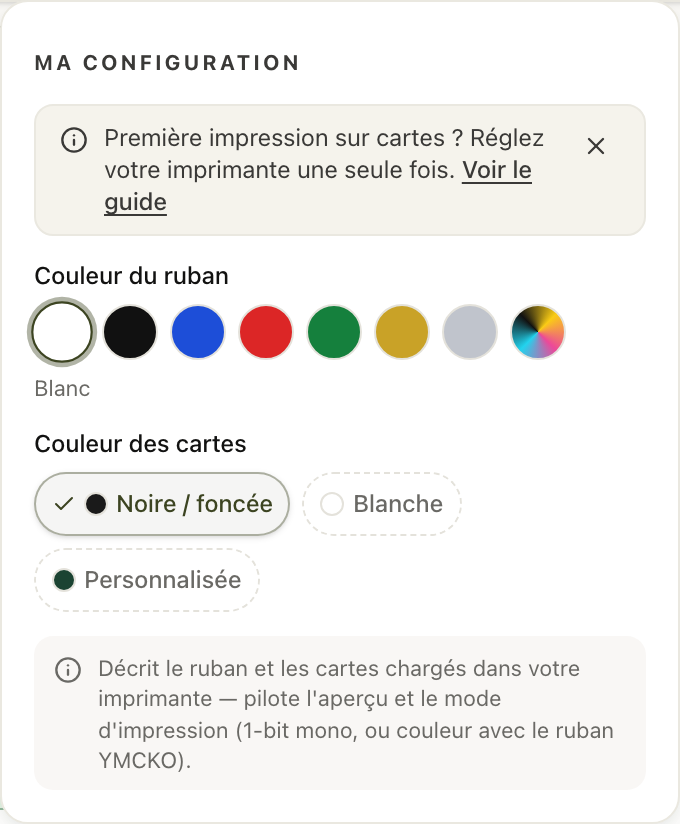
Dans l'Atelier, basculez le système d'impression sur Cartes PVC : le sélecteur Consommable apparaît dans la barre de réglages. Déclarez-y ce qui est chargé dans votre imprimante — couleur du ruban (blanc sur cartes noires, le grand classique des fromageries) et couleur des cartes.
Tant que votre lot est vide, l'Atelier affiche un guide en trois étapes : votre imprimante, vos produits, puis les deux réglages de la fenêtre d'impression (étape 3 ci-dessous). Pas d'imprimante à cartes ? Le bouton Imprimer sur planche A4 vous ramène aux planches. Une fois les cartes générées, l'écran Vos cartes sont prêtes rappelle ces deux réglages. Sur téléphone, envoyez-vous le PDF par e-mail : les cartes s'impriment depuis l'ordinateur relié à l'imprimante.
L'aperçu prend aussitôt les couleurs de votre consommable — carte noire, texte blanc — et le résumé du lot annonce le temps d'impression (~9 secondes par carte).
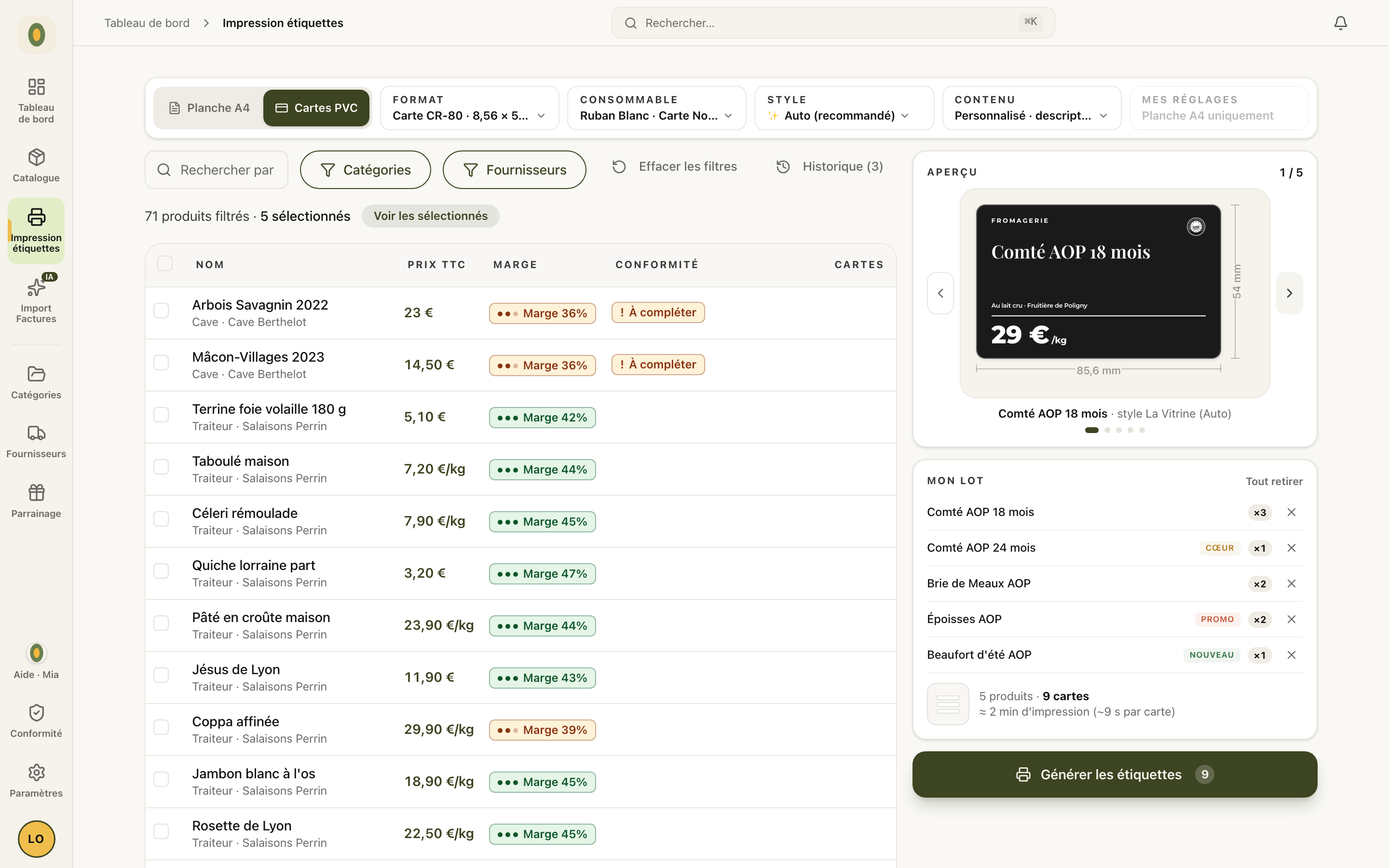
Sélectionnez vos produits et cliquez sur Générer les étiquettes : vous obtenez etiquettes-cartes.pdf, où chaque page est une carte — un lot de 12 produits donne un PDF de 12 pages. Trois formats de carte sont proposés : CR-80 (le standard) et deux cartes longues, 120 et 150 mm.
Étape 3 — Le réglage qui change tout : Carte 55x86 + 100 %
Ouvrez le PDF (Aperçu sur Mac, Adobe Reader sur Windows) et lancez l'impression.
⚠️ Attention au piège : la fenêtre d'impression s'ouvre souvent sur un format A4 avec une échelle « Ajuster » (par exemple 230 %). Imprimé tel quel, le résultat sera coupé ou mal cadré.
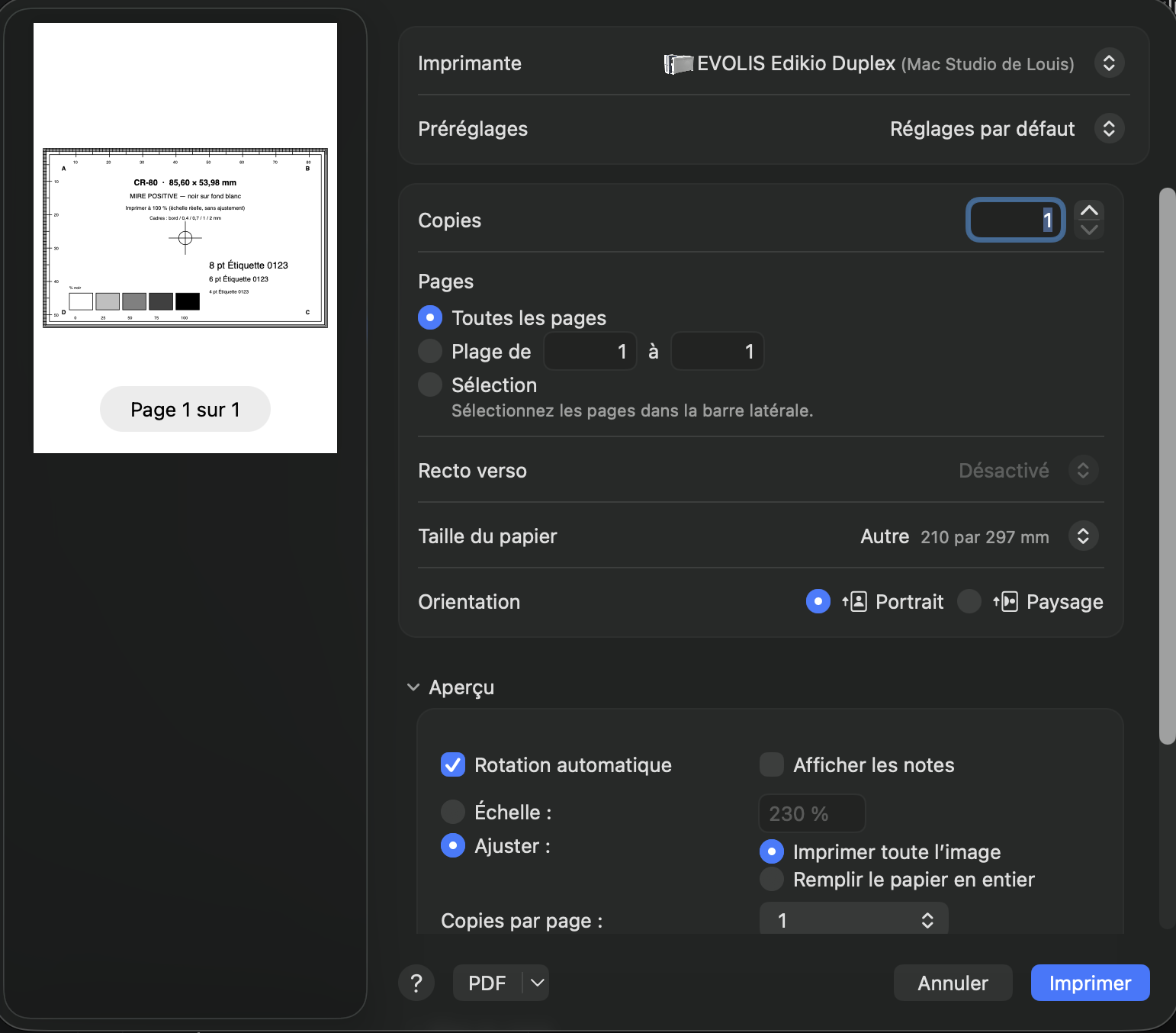
Deux réglages à corriger, dans l'ordre :
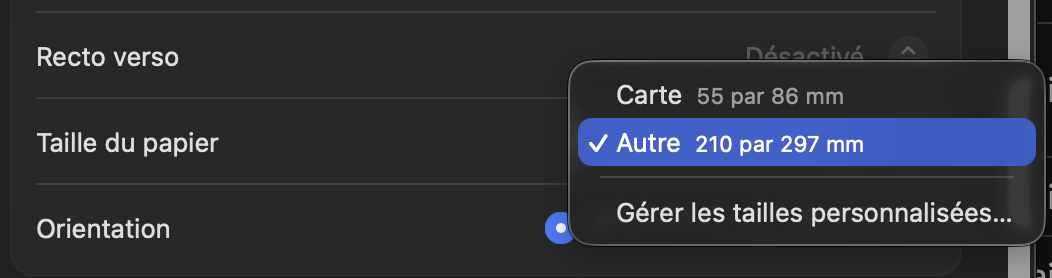
- Taille du papier : ouvrez le menu et choisissez « Carte 55 par 86 mm ».

- Échelle : remplacez « Ajuster » par 100 % (taille réelle).
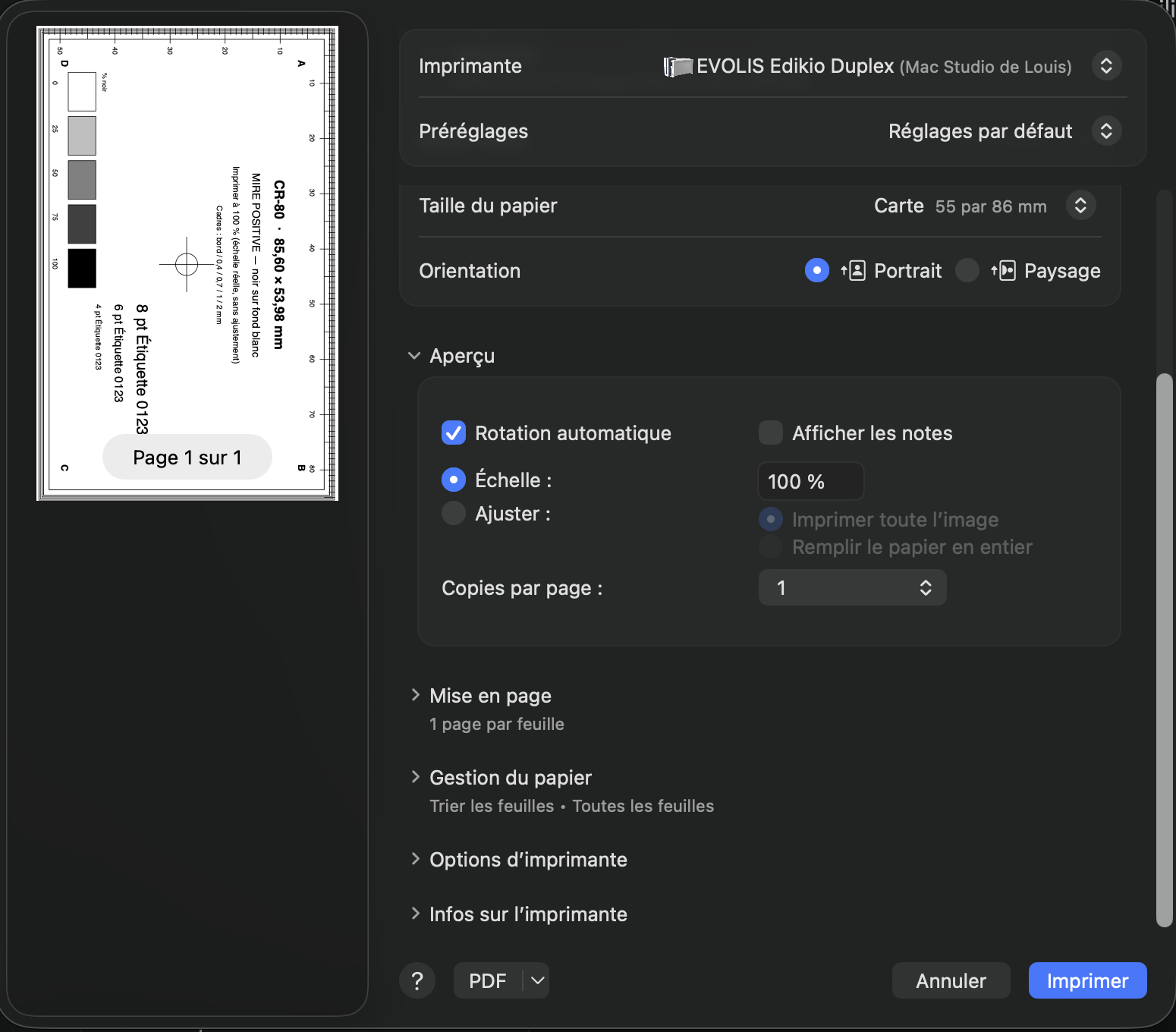
Votre fenêtre d'impression doit ressembler à ceci avant de valider :
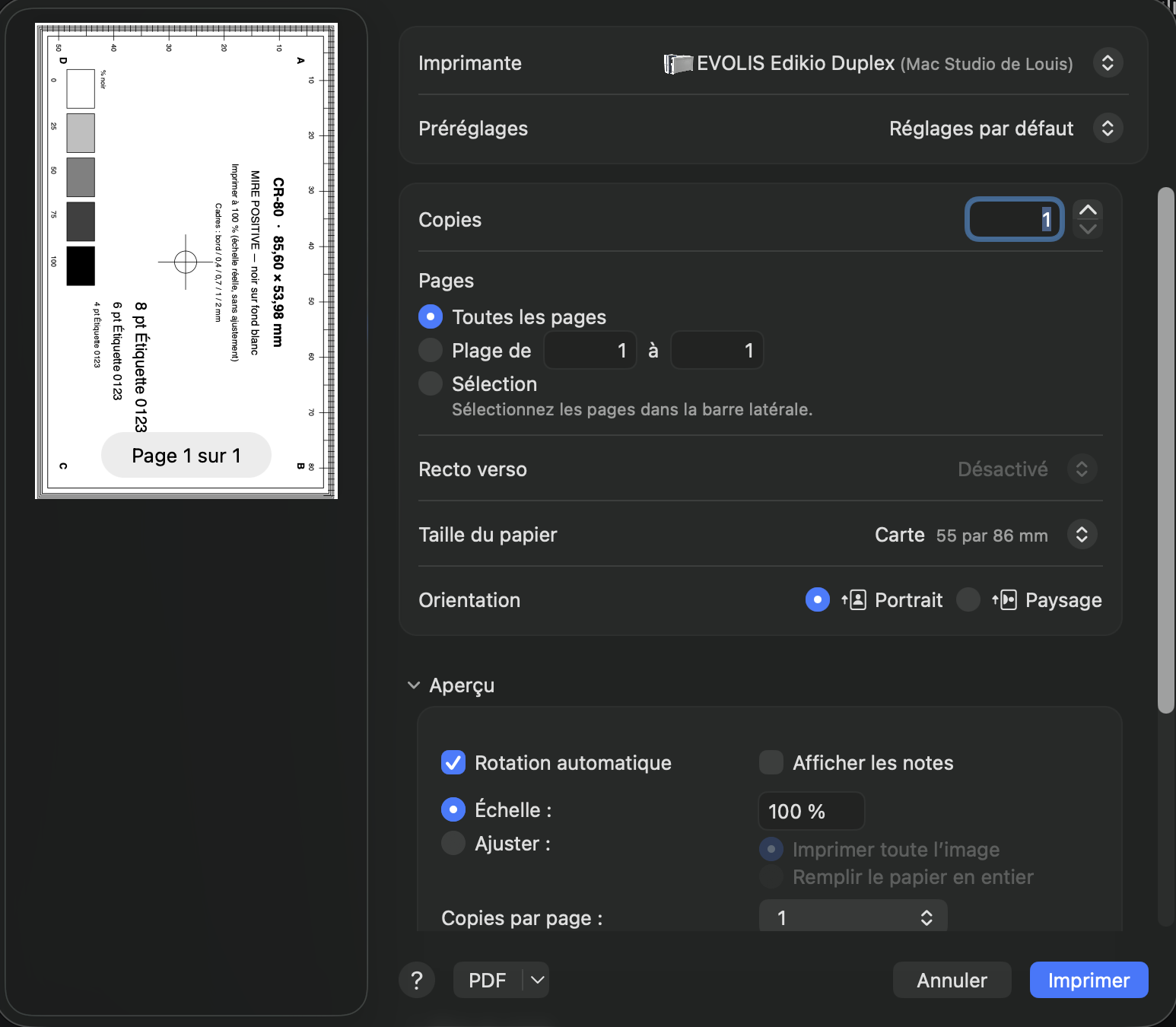
Astuce : sur Mac, enregistrez ces réglages comme préréglage (menu « Préréglages » → « Enregistrer les réglages actuels comme préréglage… »). Les impressions suivantes se feront en deux clics.
Étape 4 — Imprimer un lot
Chargez vos cartes dans le chargeur (mode d'insertion « Feeder »). Lancez l'impression : les cartes s'enchaînent automatiquement, sans intervention, à raison d'environ 9 secondes par carte.
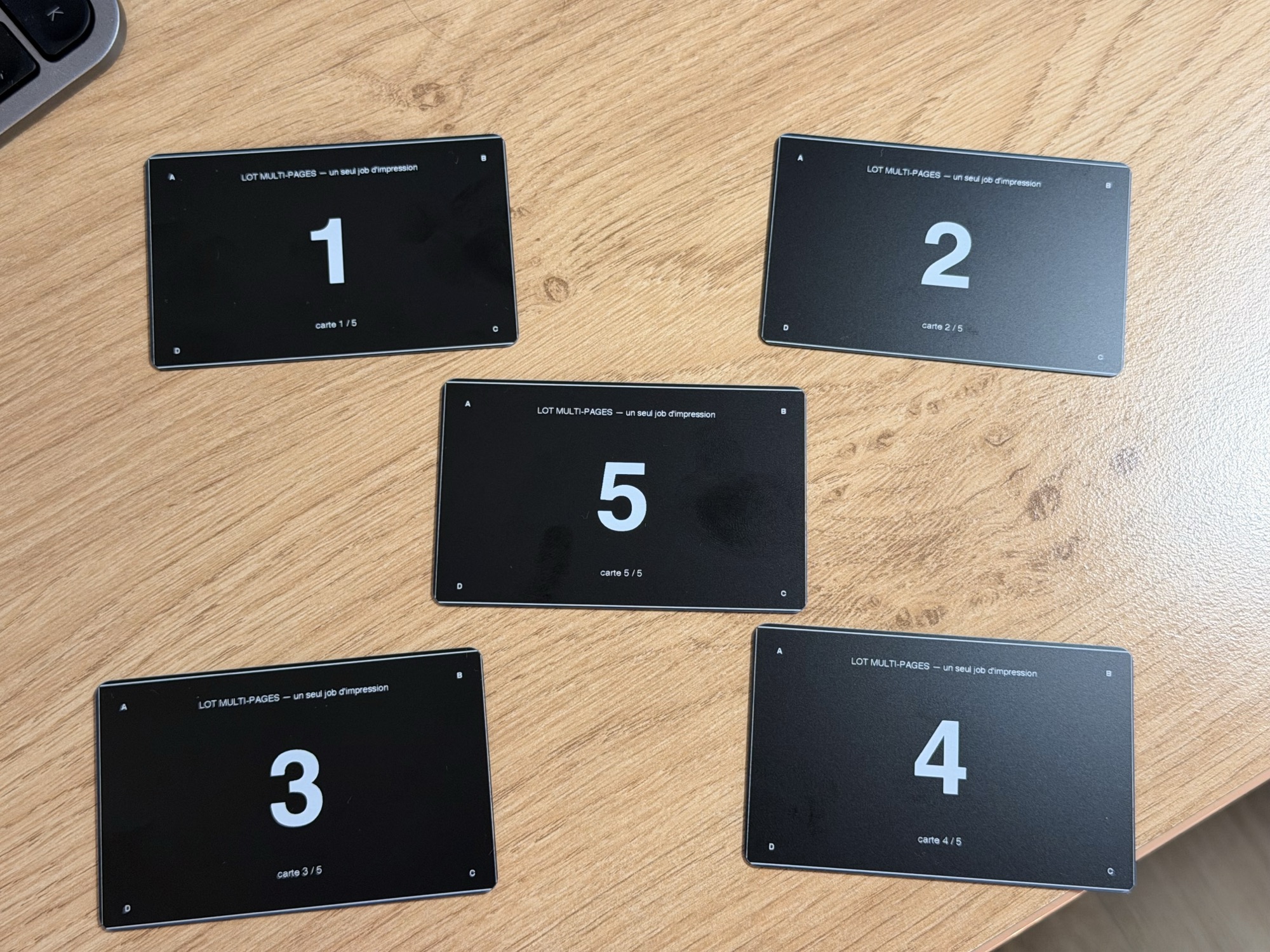
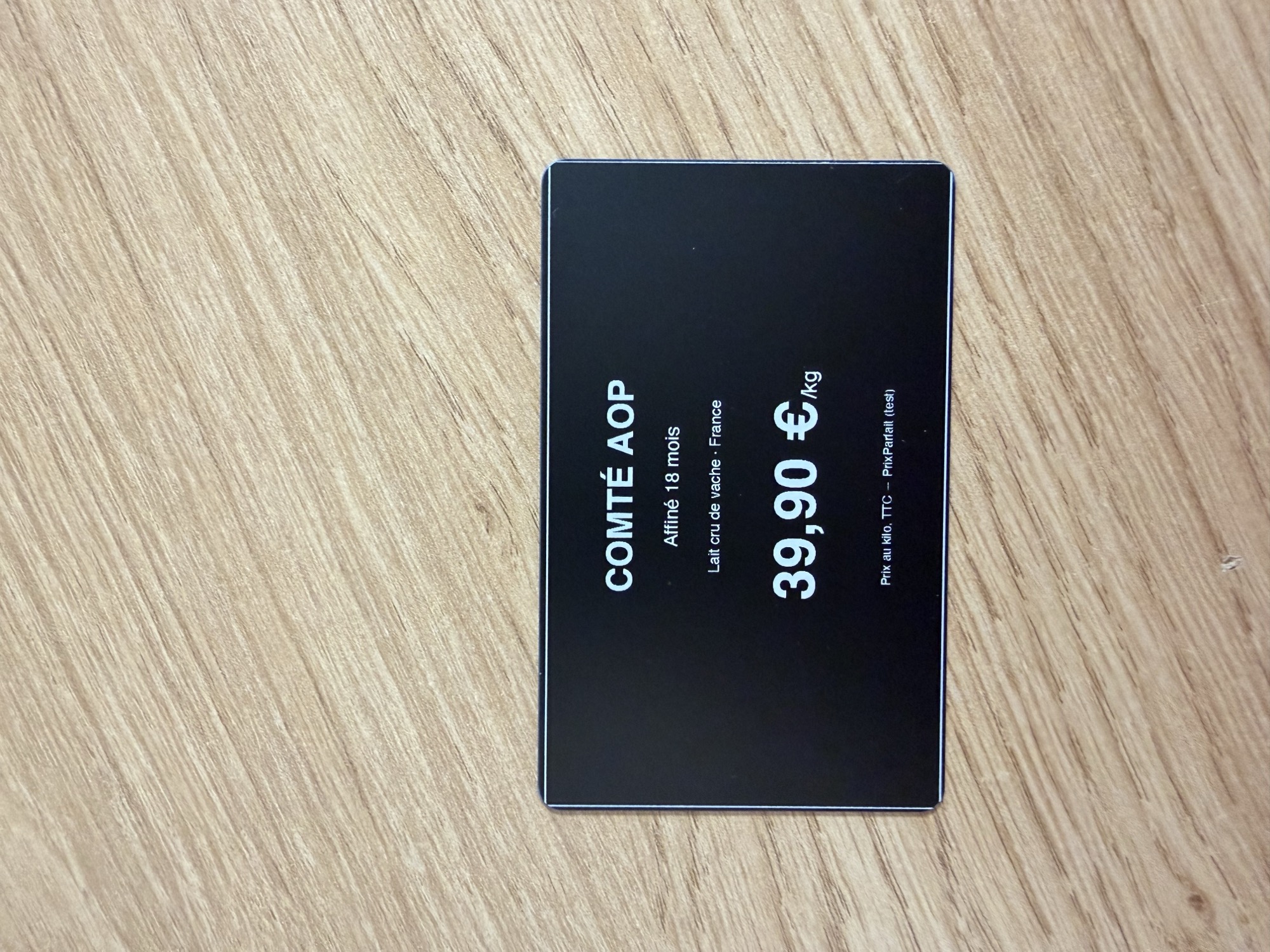
Le résultat
Une étiquette nette, lisible en vitrine, avec vos prix, mentions et logos :
L'impression sort coupée ou mal cadrée ?
Dans 9 cas sur 10, l'un des deux réglages de l'étape 3 a sauté : vérifiez la taille du papier (Carte 55 par 86 mm, pas A4) et l'échelle (100 %, pas « Ajuster »). Si le problème persiste, consultez Mes étiquettes ne s'impriment pas correctement.
Vous hésitez encore entre le logiciel Edikio et PrixParfait ? Le comparatif détaillé met les deux face à face, critère par critère, prix relevés et datés à l'appui.
Envie de voir ce que ça donne avec vos produits ? PrixParfait s'essaie gratuitement pendant 14 jours, sans carte bancaire — toutes les fonctionnalités sont incluses dès le premier jour. Créez votre compte : votre espace est prêt en deux minutes.
À lire ensuite : Imprimer votre première planche · Choisir le bon format · Personnaliser vos étiquettes
Articles connexes
Obtenir votre première étiquette en PDF
Voyez votre étiquette, choisissez le format et la quantité, puis récupérez le PDF prêt à imprimer.
Choisir le bon format d'étiquette
Planche A4 à découper ou cartes PVC pour imprimante Edikio, six tailles préréglées du rayon à la vitrine, et un format personnalisé aux dimensions libres.
Personnaliser vos étiquettes — styles, fond noir, ambiances, taille du texte, polices et logo
Des styles d'étiquette prévisualisés sur vos produits, des ambiances de couleurs métier, un choix de polices et votre logo en signature. Des étiquettes à votre image, sans logiciel de mise en page.