

Vérifier et ranger votre import en deux écrans
Vérifier les colonnes plutôt que les lignes, valider les noms mis au propre, ajuster les rayons proposés — comment l'import catalogue vous fait tout contrôler sans rien ressaisir.
Un import de catalogue, c'est souvent des centaines de lignes — et personne ne relit des centaines de lignes. PrixParfait vous fait vérifier autrement : des colonnes d'abord, des rayons ensuite. Deux écrans, une poignée de décisions, et la certitude que rien n'entre dans votre catalogue sans votre accord.
Pourquoi vérifier des colonnes plutôt que des lignes ?
Parce que votre fichier a peut-être 300 lignes, mais rarement plus de dix colonnes. L'écran Vérifier montre chaque colonne reconnue avec trois vraies valeurs de votre fichier — vous voyez immédiatement si « Désignation » est bien lu comme le nom du produit, « Gencod » comme le code-barres, « Achat HT » comme le prix d'achat.
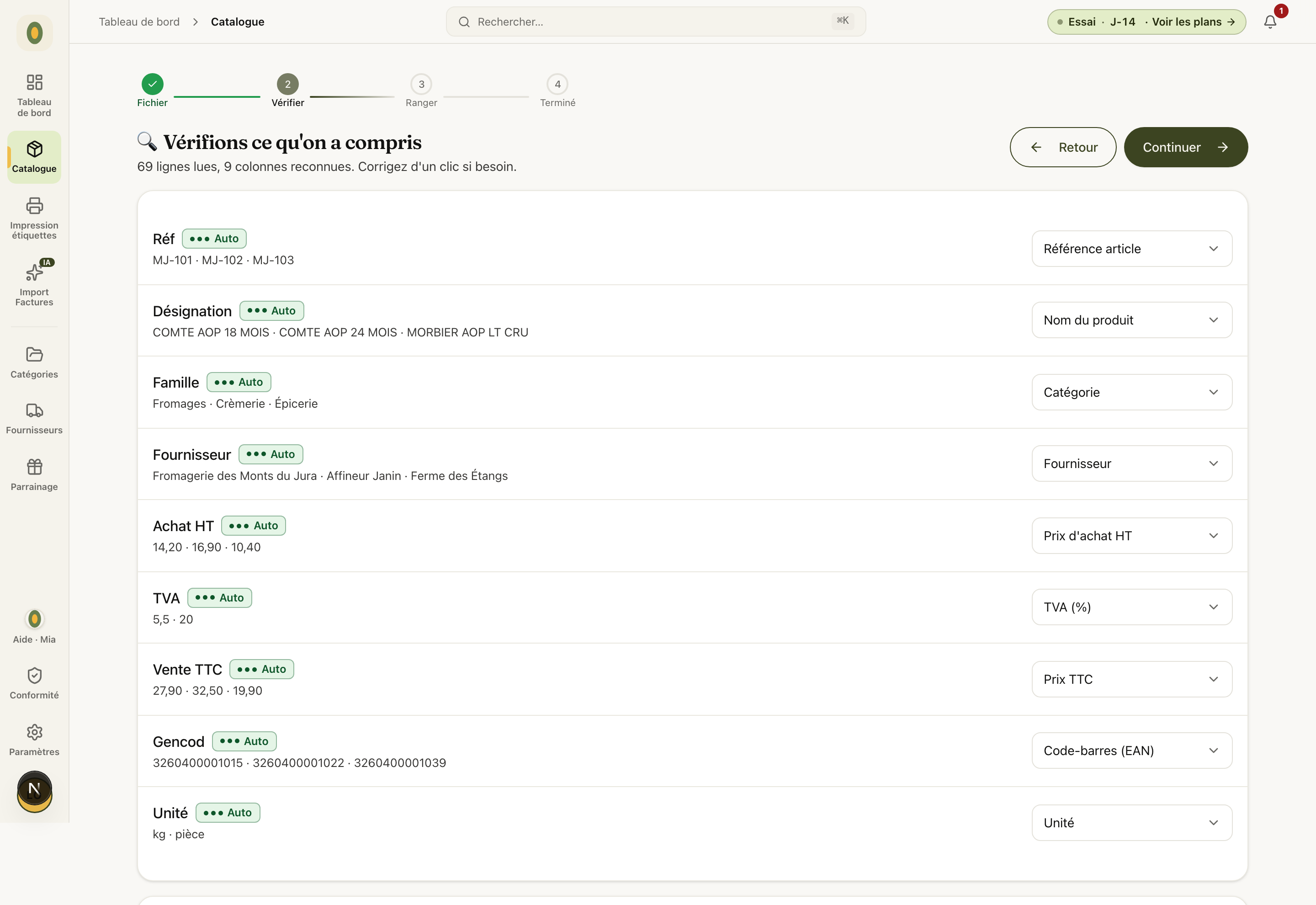
Tout se corrige d'un clic dans le menu de droite. Si deux colonnes revendiquent le même champ, l'écran vous le dit et vous laisse trancher. Et si aucune colonne ne ressemble à un nom de produit, la question vous est posée — jamais décidée en silence.
Que deviennent vos libellés d'origine ?
Avec « Mettre les noms au propre », COMTE AOP 18 MOIS devient « Comté AOP 18 mois » — prêt pour une étiquette. Mais votre libellé d'origine n'est pas perdu : il reste attaché au produit, et c'est lui qui permettra à vos factures et à vos réimports de retrouver chaque produit.

La reformulation a un garde-fou : elle nettoie, mais ne remplace jamais un mot par un autre. Quand l'IA n'est pas certaine de lire une abréviation — une appellation, une mention —, votre libellé est gardé tel quel, et l'écran Ranger vous les liste :

Vous pourrez les renommer plus tard, tranquillement, depuis le catalogue.
Comment fonctionnent les rayons proposés ?
L'écran Ranger regroupe vos produits en rayons — vos catégories de demain. Chaque carte affiche le nombre de produits, trois exemples, et un badge : nouveau (le rayon sera créé) ou existant (vos produits rejoignent un rayon déjà en place).
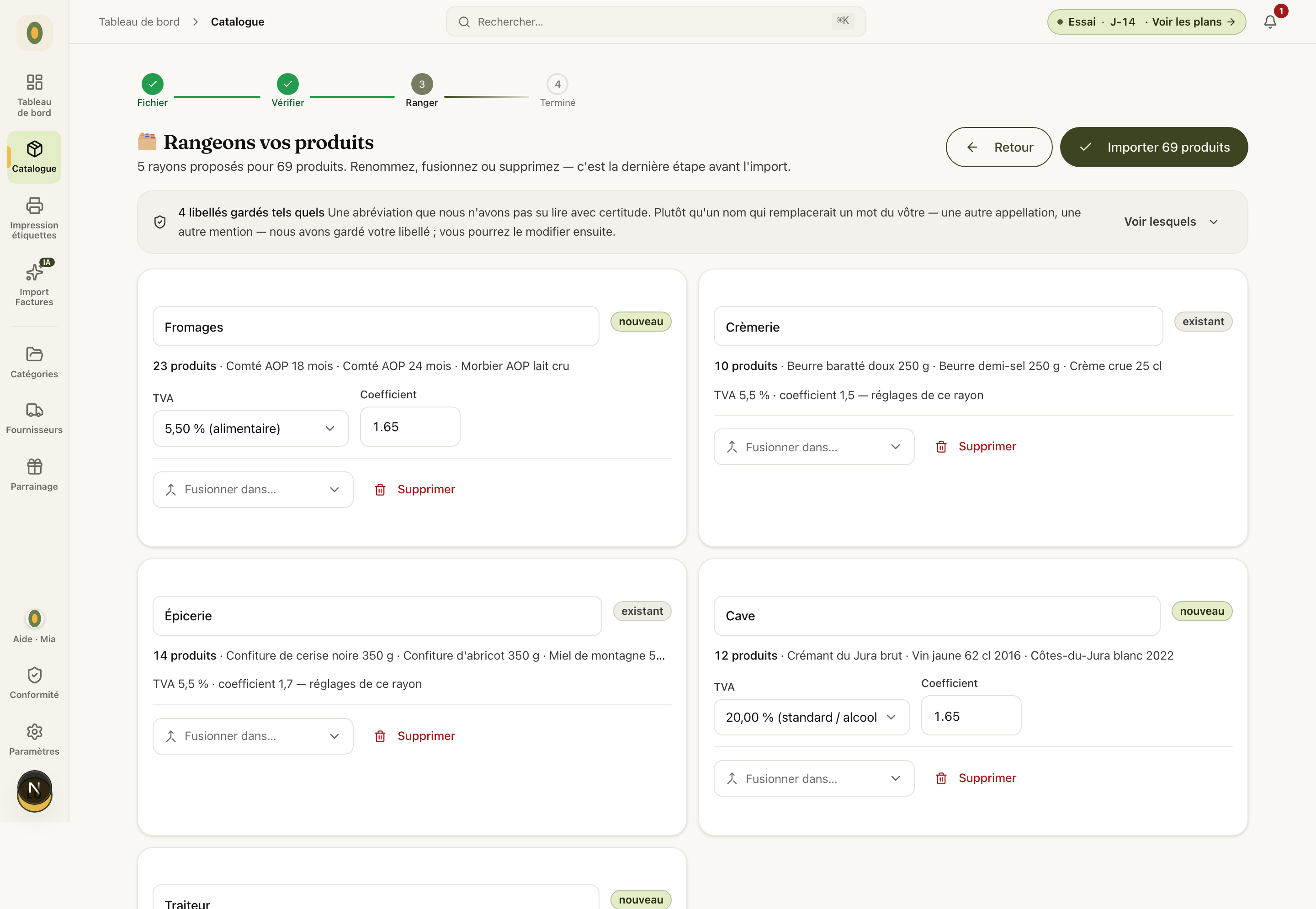
Sur les rayons à créer, la TVA et le coefficient sont visibles et modifiables — c'est le moment de poser la TVA à 20 % sur la cave, par exemple. Trois actions par rayon :
- Renommer — tapez directement dans le champ ;
- Fusionner dans… — deux rayons n'ont pas la même TVA ? Le conflit vous est montré, jamais tranché en silence ;
- Supprimer — aucun produit n'est effacé : les lignes rejoignent le rayon de repli.
Faut-il ouvrir le détail des lignes ?
Non — l'import peut partir directement de l'écran Ranger. Mais si vous aimez tout voir, « Voir le détail » ouvre une carte par produit : nom retenu et libellé d'origine, prix et marge, catégorie, code-barres et référence, mentions réglementaires détectées.
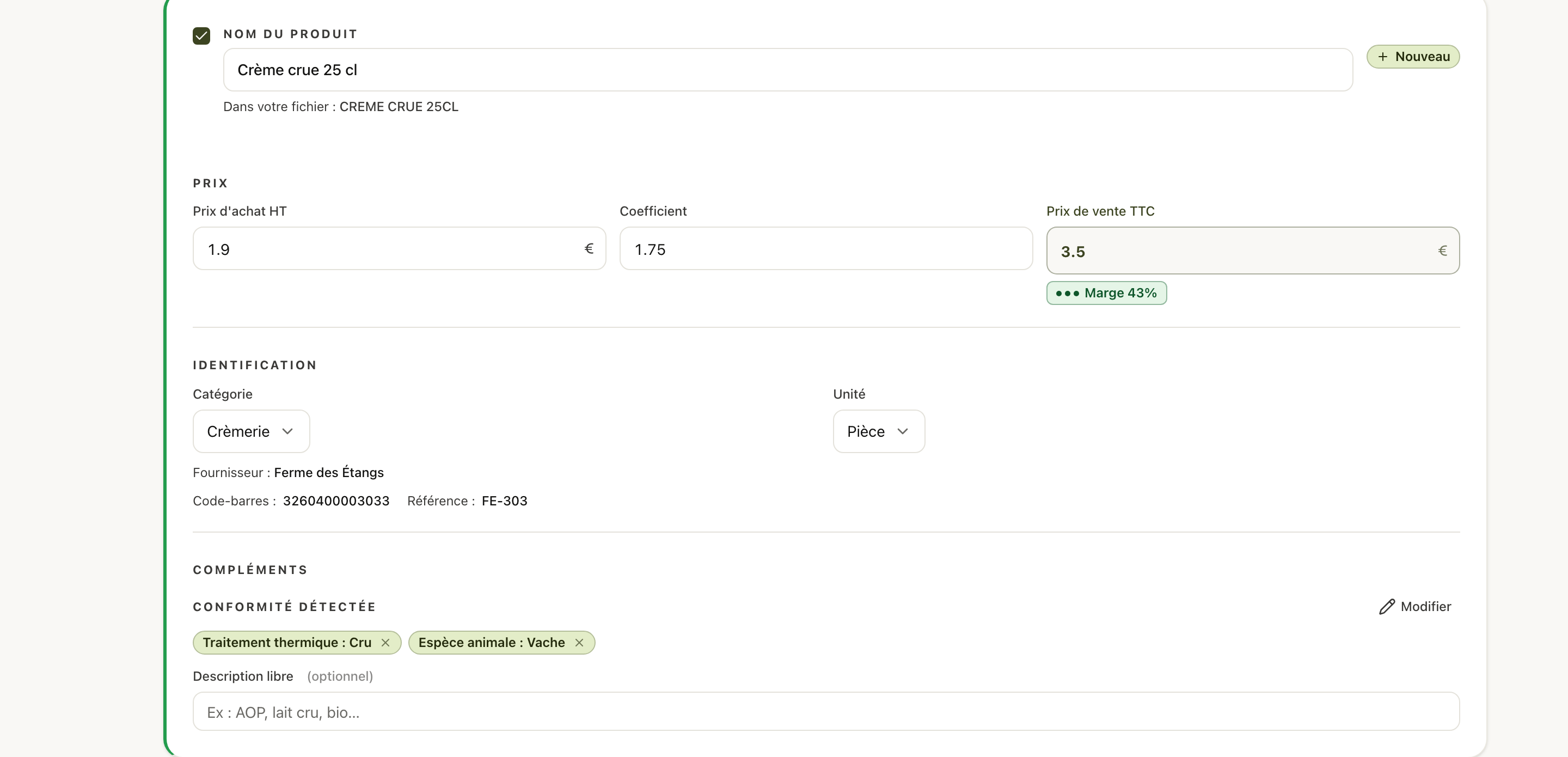
Décochez une ligne pour l'écarter de l'import — le reste part tel quel.
Que signalent les compteurs de fin ?
L'écran Terminé annonce les créés, les mis à jour et les ignorés — les lignes écartées (totaux, lignes vides, en-têtes répétés) vous avaient déjà été annoncées avant l'import. Une ligne dont le prix était illisible n'est pas perdue pour autant : elle est importée à 0 et signalée, pour que vous la complétiez au calme. Et les prix d'achat déduits du prix de vente sont marqués « à vérifier » jusqu'à votre première facture.
Astuce : vous ne pouvez rien casser. Rien n'est écrit avant le clic sur « Importer », et réimporter le même fichier met à jour vos produits au lieu de les dupliquer — testez, regardez, recommencez.
Envie de voir ce que ça donne avec vos produits ? PrixParfait s'essaie gratuitement pendant 14 jours, sans carte bancaire — l'import IA est inclus dès le premier jour. Créez votre compte et déposez votre fichier : votre catalogue prend forme en quelques minutes.
À lire ensuite : Importer votre catalogue Excel/CSV · Codes-barres, références et rattachement · Organiser votre catalogue
Articles connexes
Importer votre catalogue depuis Excel ou CSV
Déposez votre tableur tel quel — l'IA reconnaît vos colonnes, range vos produits en rayons et met les noms au propre. Votre catalogue est en place en quelques minutes, sans ressaisie.
Importer une facture fournisseur par photo ou PDF
Déposez votre facture en PDF, photo ou Factur-X — l'IA lit les lignes, retrouve vos produits, détecte les hausses et recalcule vos prix conseillés. Vous validez ligne par ligne.
Codes-barres, références et rattachement des factures
Comment vos factures retrouvent vos produits toutes seules : codes-barres, références fournisseur, libellés d'origine — et le filet TVA des factures électroniques.