

Gérer plusieurs magasins et plusieurs catalogues
Ajoutez des magasins à la carte (15 € HT/mois chacun) — chaque magasin a son propre catalogue, ses prix, ses étiquettes et ses chiffres, et vous passez de l'un à l'autre en un clic.
Vous ouvrez une deuxième boutique, vous reprenez un emplacement aux halles, vous rachetez un confrère ? PrixParfait grandit avec vous : chaque magasin supplémentaire arrive avec son propre catalogue, ses prix, ses étiquettes et ses chiffres — et vous passez de l'un à l'autre en un clic.
Un magasin = un catalogue
C'est le principe à retenir. Dès le 2e magasin :
- les produits (donc les prix et les marges) sont propres à chaque magasin ;
- les étiquettes et factures sont filtrées par magasin ;
- le tableau de bord montre les chiffres du magasin sélectionné — avec un bouton Tous les magasins pour la vue d'ensemble et le comparatif ;
- seuls les catégories et fournisseurs restent communs, pour éviter la double saisie.
Exemple typique : une boutique de centre-ville premium et un stand aux halles à la gamme resserrée — deux catalogues très différents, chacun chez soi.
Comment ajouter un magasin ?
Dans Paramètres, section Boutiques (propriétaire uniquement), cliquez sur Ajouter un magasin. La fenêtre vous demande son nom — l'adresse et le téléphone sont facultatifs — et récapitule le coût avant que vous confirmiez : le prorata d'aujourd'hui et le récurrent.
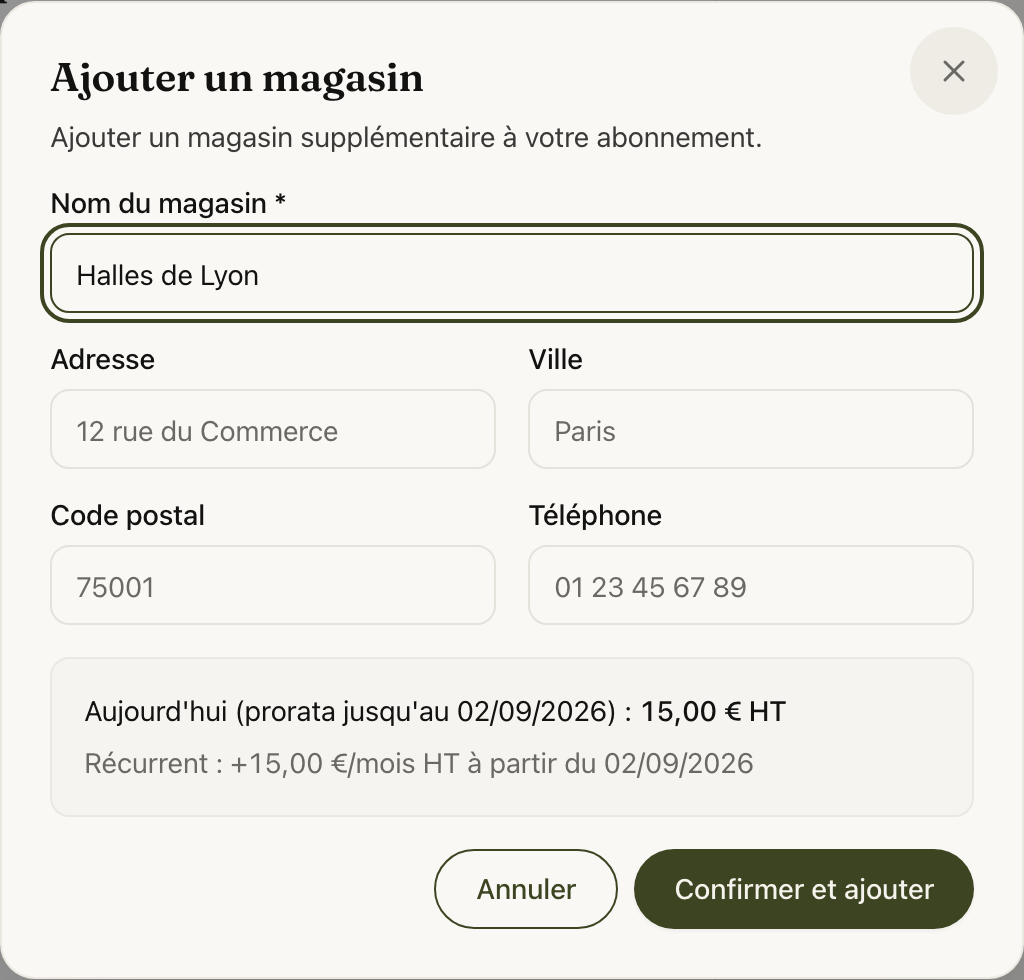
Chaque magasin au-delà du 1er (inclus dans le plan) coûte 15 € HT/mois ou 150 € HT/an, jusqu'à 15 magasins en tout depuis l'app. Au-delà, parlons offre Réseau. L'ajout demande un abonnement actif — pendant l'essai, vous travaillez sur un seul magasin.
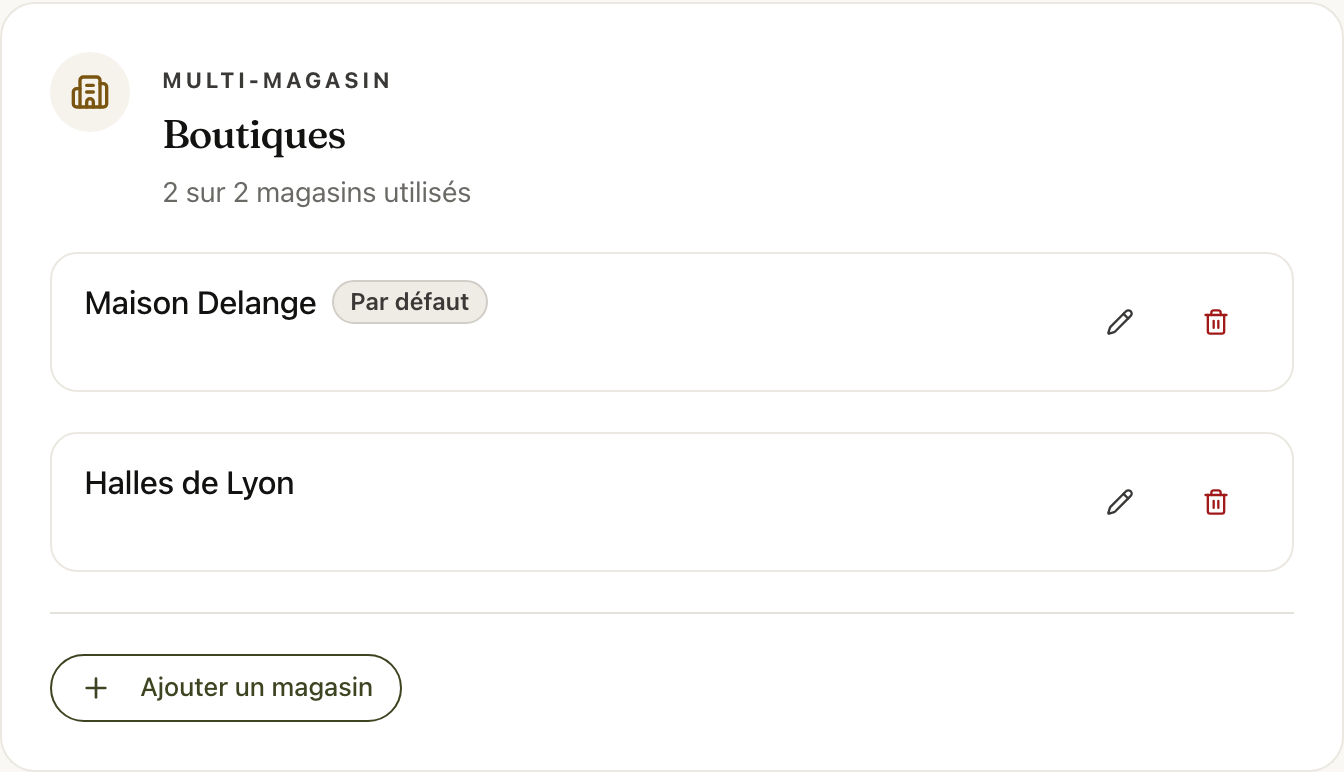
Votre premier magasin porte le badge Par défaut : à l'ajout du 2e, tout votre catalogue existant — produits, factures, étiquettes, historiques — y reste rattaché, rien ne bouge. Le nouveau magasin démarre vide ; pour y reproduire une gamme, exportez votre catalogue puis réimportez-le avec ce magasin sélectionné.
Comment passe-t-on d'un magasin à l'autre ?
Dès que vous en avez deux, un sélecteur de magasin apparaît en haut à gauche de l'écran, sur toutes les pages. Il indique en permanence où vous travaillez ; un clic pour changer, ou pour ouvrir la gestion des magasins.
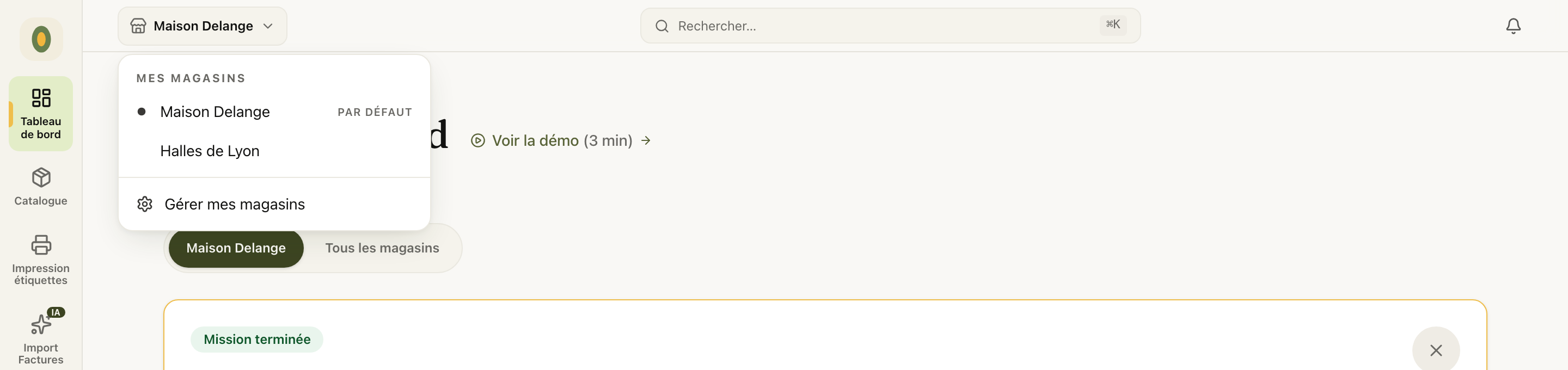
L'app retient votre dernier magasin (par navigateur). Tous les membres de l'équipe ont accès à tous les magasins — le choix du magasin est personnel, chacun le sien à l'instant T. Besoin de restreindre un éditeur à une seule boutique ? Ce n'est pas prévu aujourd'hui : dans les petites structures, tout le monde voit tout — écrivez-nous si votre cas est différent.
Comment retirer un magasin ?
Deux temps, dans Paramètres :
- Supprimer le magasin (corbeille de la section Boutiques). S'il contient des produits, la fenêtre vous propose de transférer tout son catalogue — produits, factures, étiquettes, historiques — vers le magasin de votre choix : rien n'est perdu.
- Réduire votre quota dans la section Quota magasins, pour arrêter de payer l'emplacement : le trop-perçu revient en avoir Stripe sur votre prochaine facture.
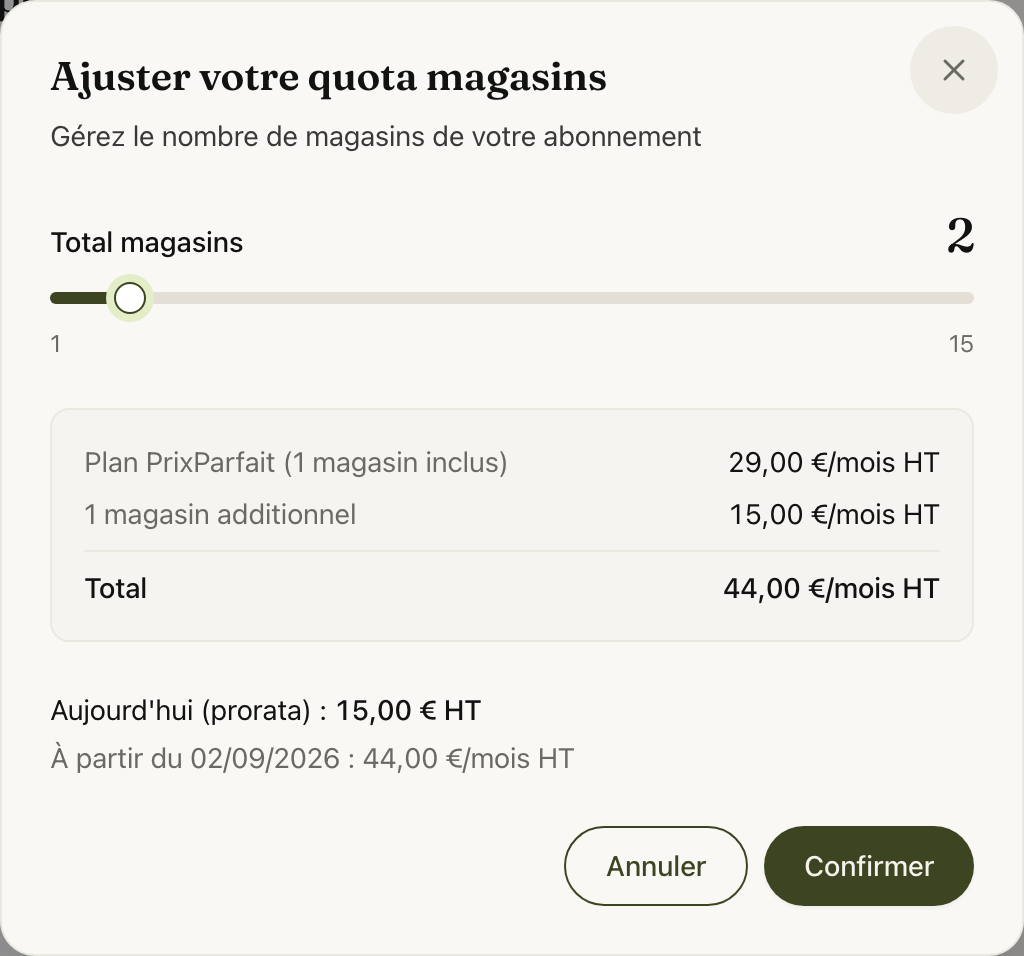
Si vous payez plus d'emplacements que vous n'avez de magasins, la section vous le signale d'elle-même. À l'inverse, impossible de descendre sous le nombre de magasins actifs — et votre dernier magasin ne peut jamais être supprimé.
Et si mon abonnement s'arrête avec plusieurs magasins ?
Rien n'est supprimé. Les magasins au-delà du quota passent en verrouillé : inaccessibles, mais intégralement conservés. Le magasin Par défaut, puis les plus anciens, restent actifs. Une bannière vous offre trois sorties : réactiver (tout revient à l'identique), transférer le catalogue d'un magasin verrouillé vers un actif, ou supprimer. Transfert et suppression fonctionnent même sans abonnement — vous ne restez jamais coincé.
Astuce : avant d'ajouter un magasin, posez-vous la question : « Est-ce un vrai point de vente, avec ses propres prix et son propre suivi ? » Le marché du samedi avec les mêmes étiquettes que la boutique n'a pas besoin d'un 2e magasin. Une boutique avec sa gamme et ses marges à elle, si.
Plusieurs boutiques à piloter ? PrixParfait s'essaie gratuitement pendant 14 jours, sans carte bancaire. Créez votre compte, montez votre premier catalogue — les magasins suivants s'ajoutent en deux clics quand vous êtes prêt.
À lire ensuite : Inviter votre équipe · Gérer votre abonnement · Exporter votre catalogue
Articles connexes
Régler vos seuils d'alerte marges et vos taux de TVA
Fixez vos deux seuils de marge — le tableau de bord et le catalogue s'ajustent aussitôt — et gérez la TVA rayon par rayon, avec les taux de votre pays déjà prêts.
Ajouter un utilisateur : inviter votre équipe et attribuer les rôles
Le propriétaire gère tout, les éditeurs travaillent au quotidien. Invitez par email — votre collègue reçoit un lien d'activation et rejoint votre espace en deux minutes.
Supprimer votre compte et récupérer vos données (RGPD)
La suppression est réservée au propriétaire, immédiate et irréversible, et annule l'abonnement en cours. Exportez votre catalogue et vos factures Stripe avant de cliquer.