

Aggiungere il primo prodotto
Nome, categoria e prezzo di vendita: crea un’etichetta anche senza costo d’acquisto o fornitore.
Per creare un’etichetta servono il nome del prodotto, la categoria, l’unità e il prezzo di vendita IVA inclusa. Costo d’acquisto e fornitore possono essere aggiunti in seguito.
Aprire la scheda
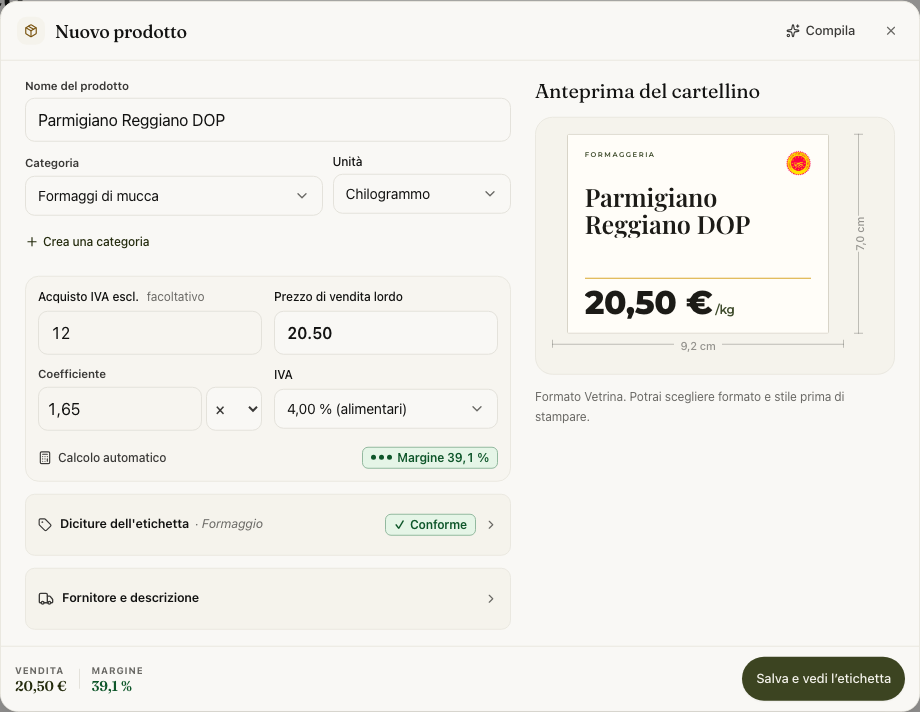
Dalla pagina iniziale premi Crea la mia etichetta; dal catalogo usa il pulsante per aggiungere un prodotto. L’anteprima prende forma mentre compili la scheda.
Compilare l’essenziale
- Inserisci il nome da stampare.
- Scegli una categoria: fornisce IVA, coefficiente e famiglia di conformità iniziali. Puoi crearne una direttamente nella scheda, associandola alla famiglia corretta.
- Controlla l’unità di vendita, per esempio pezzo o chilo.
- Inserisci il prezzo di vendita IVA inclusa, oppure un acquisto per calcolarlo.
Su un prodotto nuovo, il calcolo è automatico finché non scegli tu il prezzo di vendita. Dopo una tua immissione, un cambiamento del solo acquisto non lo sostituisce. Puoi accettare un prezzo proposto con Applica.
Aggiungere i dettagli utili
Il prezzo d’acquisto IVA esclusa permette di calcolare il margine. Se non lo conosci, lascialo vuoto. Fornitore e descrizione sono raccolti in una sezione aggiuntiva; non viene creato un fornitore fittizio.
Le diciture dipendono dalla famiglia e dal paese del negozio. Controllale prima di stampare. Gli avvisi aiutano a completare la scheda senza bloccare salvataggio o PDF. Informazioni sulla conformità.
Salvare o continuare
Dal percorso iniziale, Salva e vedi l’etichetta apre l’anteprima. Nel catalogo puoi salvare e chiudere, oppure passare al prodotto successivo. L’aggiunta rapida e la modifica delle celle restano disponibili per le operazioni abituali.
Continua con: Calcolo dei prezzi · Il primo PDF
Articoli correlati
Calcolare un prezzo mantenendo il controllo del margine
Calcolo automatico per un nuovo prodotto e prezzo di vendita conservato per uno esistente.
Comprendere la conformità normativa
PrixParfait vi guida sulle menzioni richieste per l'esposizione dei prezzi in negozio. Ogni prodotto riceve un'etichetta di conformità: ecco come leggerla e farla diventare verde.
Organizzare il Suo catalogo: categorie, fornitori, ricerca
Reparti con IVA e coefficiente, fornitori per le analisi e filtri per trovare tutto: un catalogo ben organizzato si gestisce da solo.