

Ottenere la prima etichetta in PDF
Controlla l’anteprima, scegli formato e quantità, poi recupera il PDF da stampare.
Dalla pagina iniziale, Crea la mia etichetta ti fa aggiungere un prodotto e ne mostra subito l’etichetta. Puoi anche aprire la sezione delle etichette per preparare un lotto dal catalogo.
Prodotto, anteprima e PDF
Dopo Salva e vedi l’etichetta, ritrovi il prodotto con prezzo e diciture. Scegli foglio A4 o carte PVC, controlla formato e quantità. Le preferenze già salvate vengono rispettate.
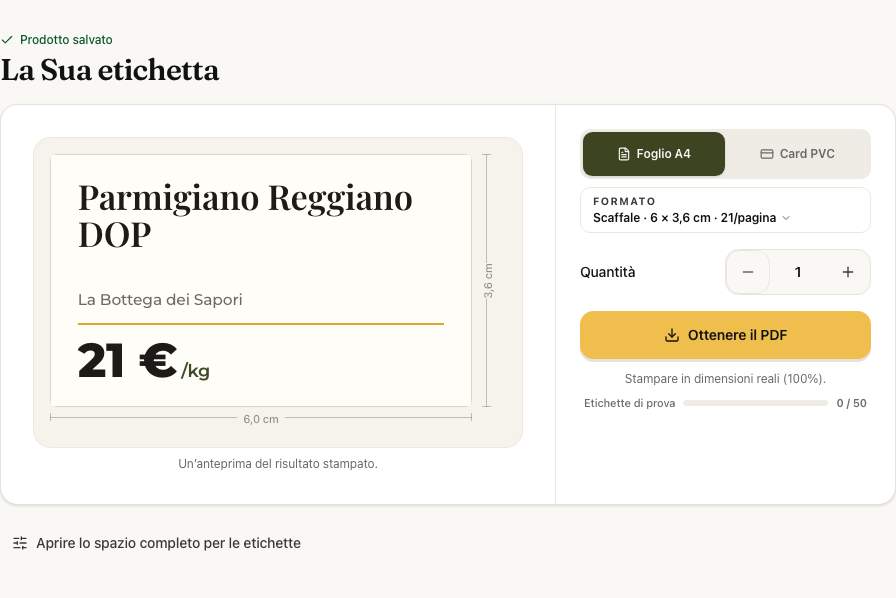
Premi il pulsante per ottenere il PDF. Sul computer il file viene scaricato; sul telefono scegli se riceverlo via e-mail o condividerlo verso una stampante o i tuoi file. Creare il PDF non significa averlo stampato: aprilo e invialo alla stampante.
Su A4, stampa al 100 % / dimensioni reali, senza adattamento alla pagina. Per il PVC, usa formato e stampante appropriati. Risolvere un problema di stampa.
Recuperare lo stesso file
Dopo la generazione, il pulsante per recuperare il PDF riprende l’ultimo file durante la visita, senza generarlo nuovamente né consumare altre etichette. Cambiare quantità o impostazioni richiede un nuovo PDF. Se esci dalla pagina, il foglio resta disponibile 7 giorni nella cronologia.
Aprire l’area completa
L’area completa aggiunge stili, contenuti, configurazioni salvate e selezione di più prodotti, conservando quantità e impostazioni.
Seleziona i prodotti, regola le quantità e genera le etichette. Il lotto resta presente dopo la generazione; cronologia e contatore si aggiornano. Finché il prodotto iniziale resta l’unico selezionato, puoi tornare alla vista semplice con il pulsante dedicato.
Prova e cronologia
Il contatore mostra le etichette utilizzate e il limite della prova. Durante la prova può essere richiesta una verifica aziendale. La cronologia conserva le generazioni secondo l’offerta; durante la prova, ogni foglio si scarica da lì per 7 giorni; oltre, il nuovo download è incluso nell’abbonamento.
Continua con: Scegliere un formato · Personalizzare le etichette
Articoli correlati
Scegliere il formato giusto per le etichette
Foglio A4 da ritagliare o card PVC per stampanti Edikio, sei formati preimpostati dallo scaffale alla vetrina e un formato personalizzato con dimensioni libere.
Personalizzare le etichette — stili, fondo nero, atmosfere, dimensione del testo, caratteri e logo
Stili di etichette in anteprima sui Suoi prodotti, atmosfere colorate per settore, una scelta di caratteri tipografici e il Suo logo in firma. Etichette su misura, senza software di impaginazione.
L'etichetta conforme, senza impostazioni
Prezzo al chilo, diciture per famiglia, loghi DOP e Bio, nome del produttore: PrixParfait compone automaticamente un'etichetta di prezzo conforme dalla scheda prodotto. Niente da configurare.