

Configurare la stampante Edikio (una sola volta)
Installi il driver, selezioni il formato « Card 55x86 » e la scala al 100%: 10 minuti di configurazione, poi le sue carte si stampano con un clic da PrixParfait.
Ha una stampante per carte Edikio o Evolis? PrixParfait genera etichette nel formato carta PVC (CR-80, il formato della carta di credito) pronte per essere stampate. La configurazione va fatta una sola volta: in seguito, stampare un lotto di etichette richiede un solo clic.
Da sapere: questa guida mostra le schermate di macOS. Su Windows, le finestre potrebbero differire leggermente, ma il principio è identico: formato carta Card 55x86 e scala 100%.
Passo 1 — Installare il driver (una volta)
- Vada su myplace.evolis.com, sezione Printers, e selezioni il Suo modello (ad esempio Edikio Duplex).
- Nella scheda Software and Firmware, scarichi il driver per il Suo sistema (su Mac, il pacchetto si chiama Edikio Premium Suite 2).
- Lo installi, colleghi la stampante via USB e l’accenda. Comparirà tra le stampanti di sistema (su Mac: Impostazioni di Sistema → Stampanti e scanner).
Carichi il nastro e le carte PVC come al solito: la stampante rileva automaticamente il tipo di nastro installato.
Passo 2 — Generare le Sue carte in PrixParfait
Nell’Atelier, passi al sistema di stampa Card PVC: il selettore Consumabile compare nella barra delle impostazioni. Qui dichiari ciò che è caricato nella Sua stampante: colore del nastro (bianco su carte nere, il classico per le latterie) e colore delle carte.
Finché il Suo lotto è vuoto, l’Atelier mostra una guida in tre passi: la Sua stampante, i Suoi prodotti, poi le due regolazioni della finestra di stampa (Passo 3 qui sotto). Non ha una stampante per card? Il pulsante Stampa su foglio A4 La riporta ai fogli. Dopo la generazione, la schermata Le tue card sono pronte ricorda queste due regolazioni. Dal telefono, si invii il PDF per e-mail: le card si stampano dal computer collegato alla stampante.
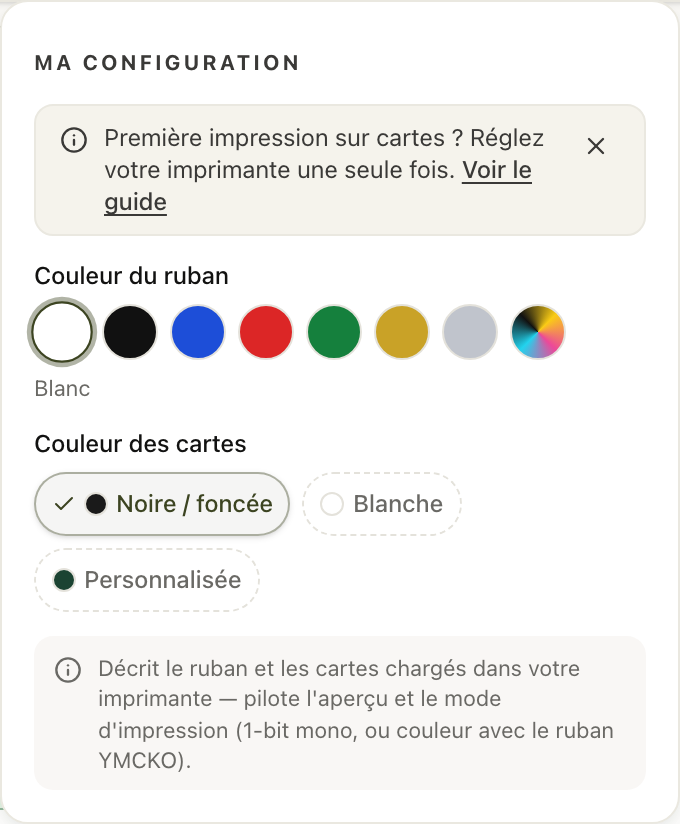
L’anteprima assume immediatamente i colori del Suo consumabile (carta nera, testo bianco) e il riepilogo del lotto indica il tempo di stampa stimato (~9 secondi per carta).
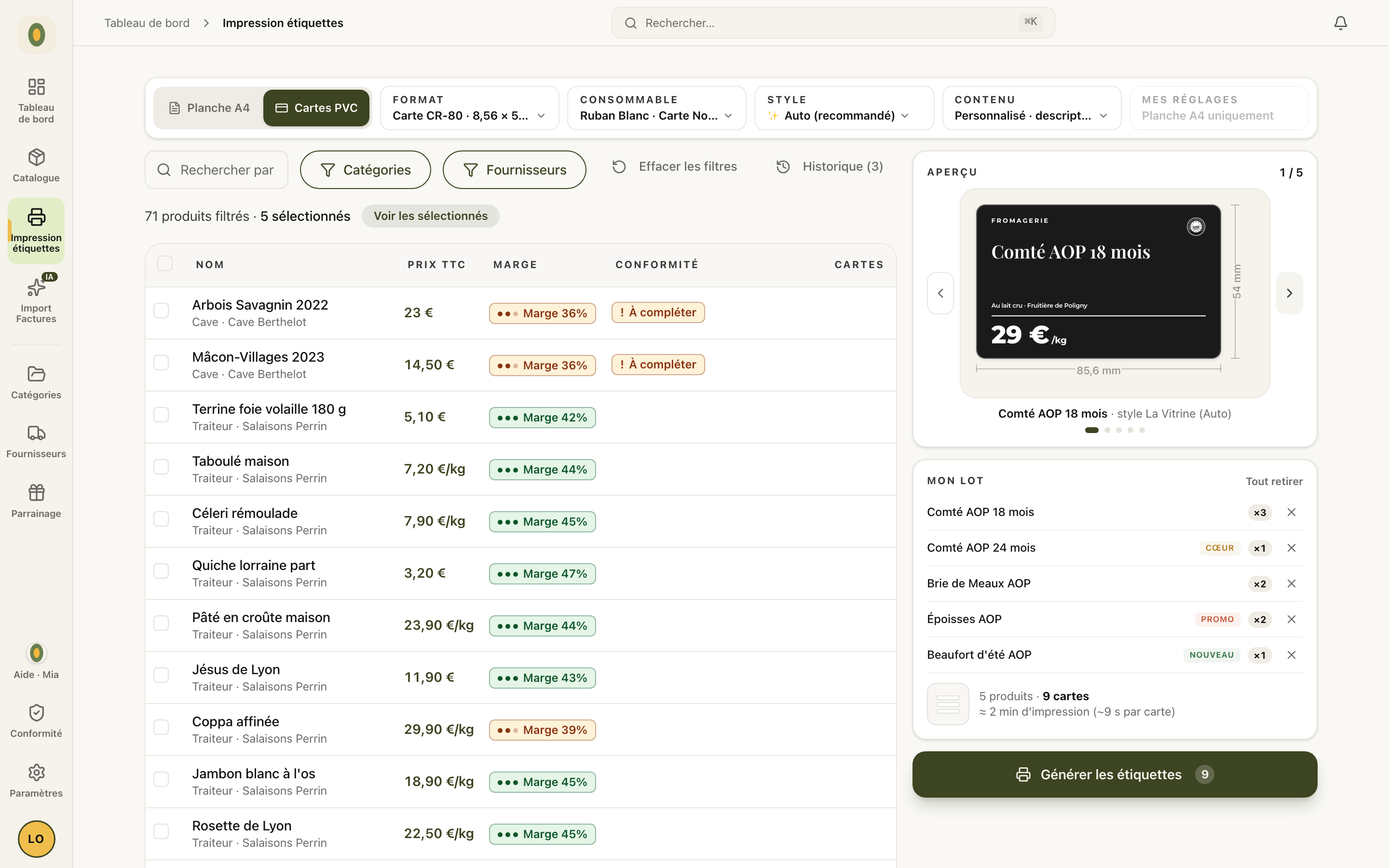
Selezioni i Suoi prodotti e clicchi su Genera le etichette: otterrà etiquettes-cartes.pdf, dove ogni pagina è una carta — un lotto di 12 prodotti genera un PDF di 12 pagine. Sono disponibili tre formati di carta: CR-80 (lo standard) e due carte lunghe, 120 e 150 mm.
Passo 3 — La regolazione che fa la differenza: Card 55x86 + 100%
Apro il PDF (Anteprima su Mac, Adobe Reader su Windows) e avvii la stampa.
⚠️ Attenzione alla trappola: la finestra di stampa si apre spesso su un formato A4 con una scala « Adatta » (ad esempio 230%). Se stampato così, il risultato sarà tagliato o mal allineato.
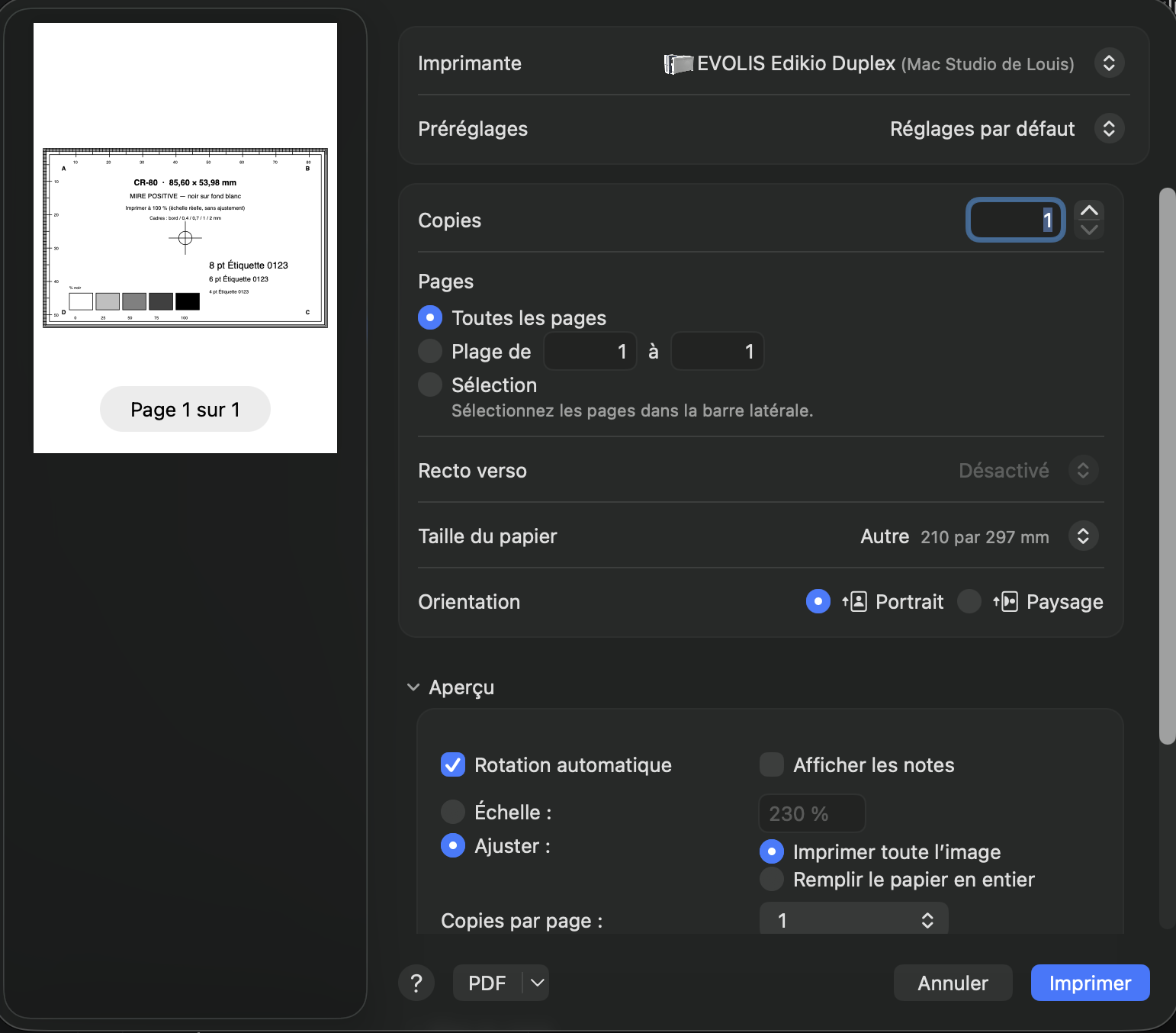
Due regolazioni da correggere, in ordine:
- Formato carta: apra il menu e selezioni « Card 55x86 mm ».
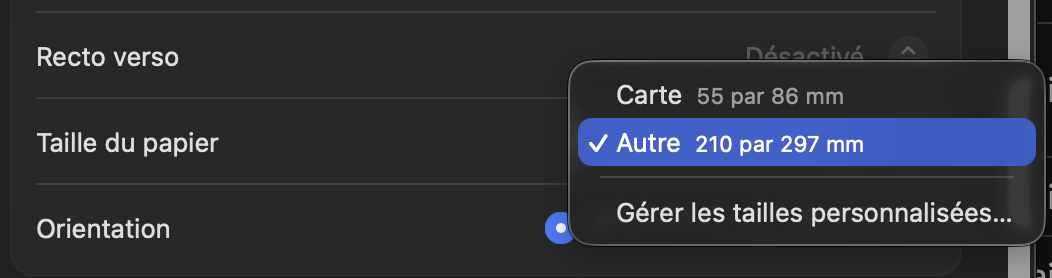

- Scala: sostituisca « Adatta » con 100% (dimensione reale).
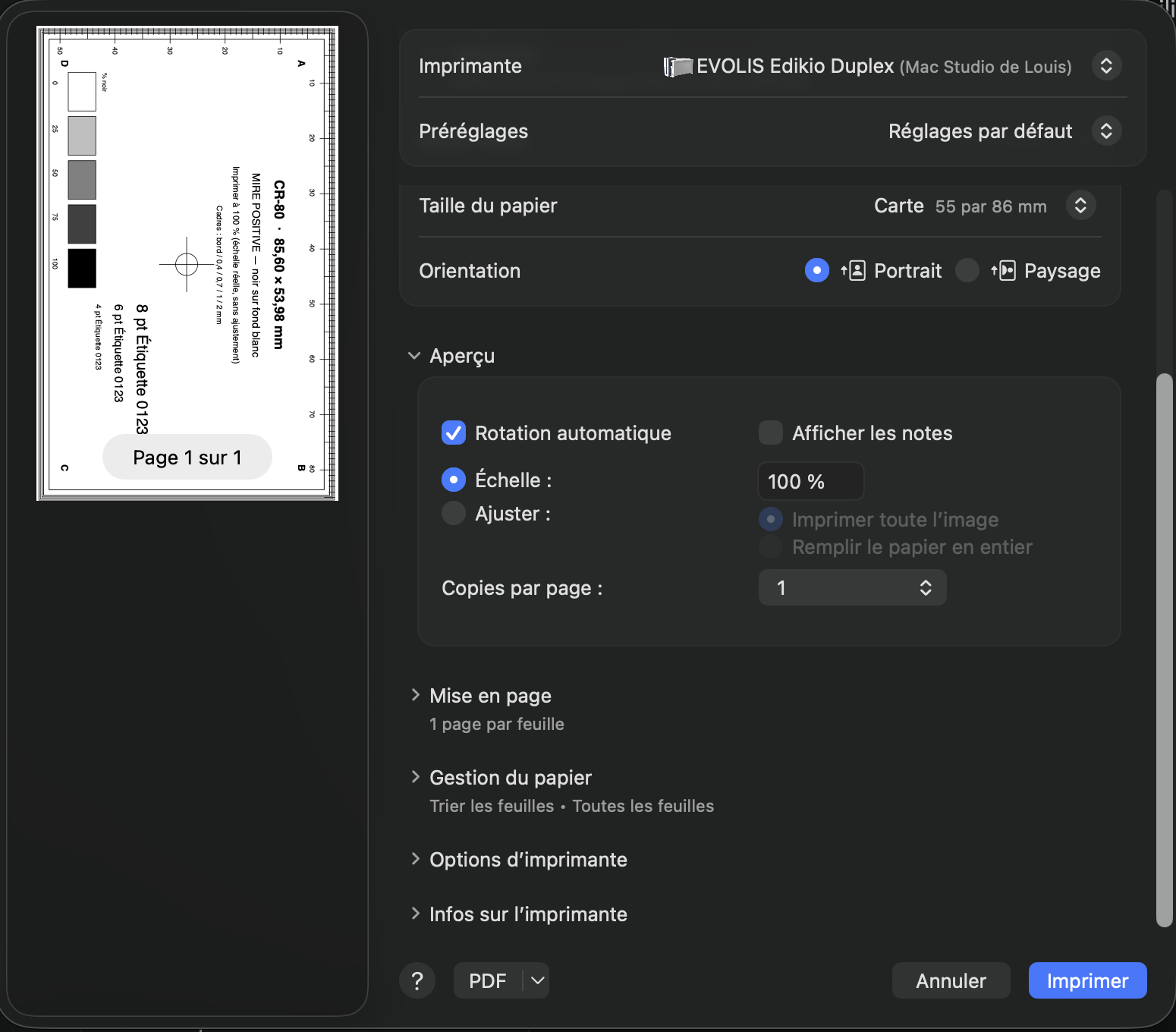
La Sua finestra di stampa deve apparire così prima di confermare:
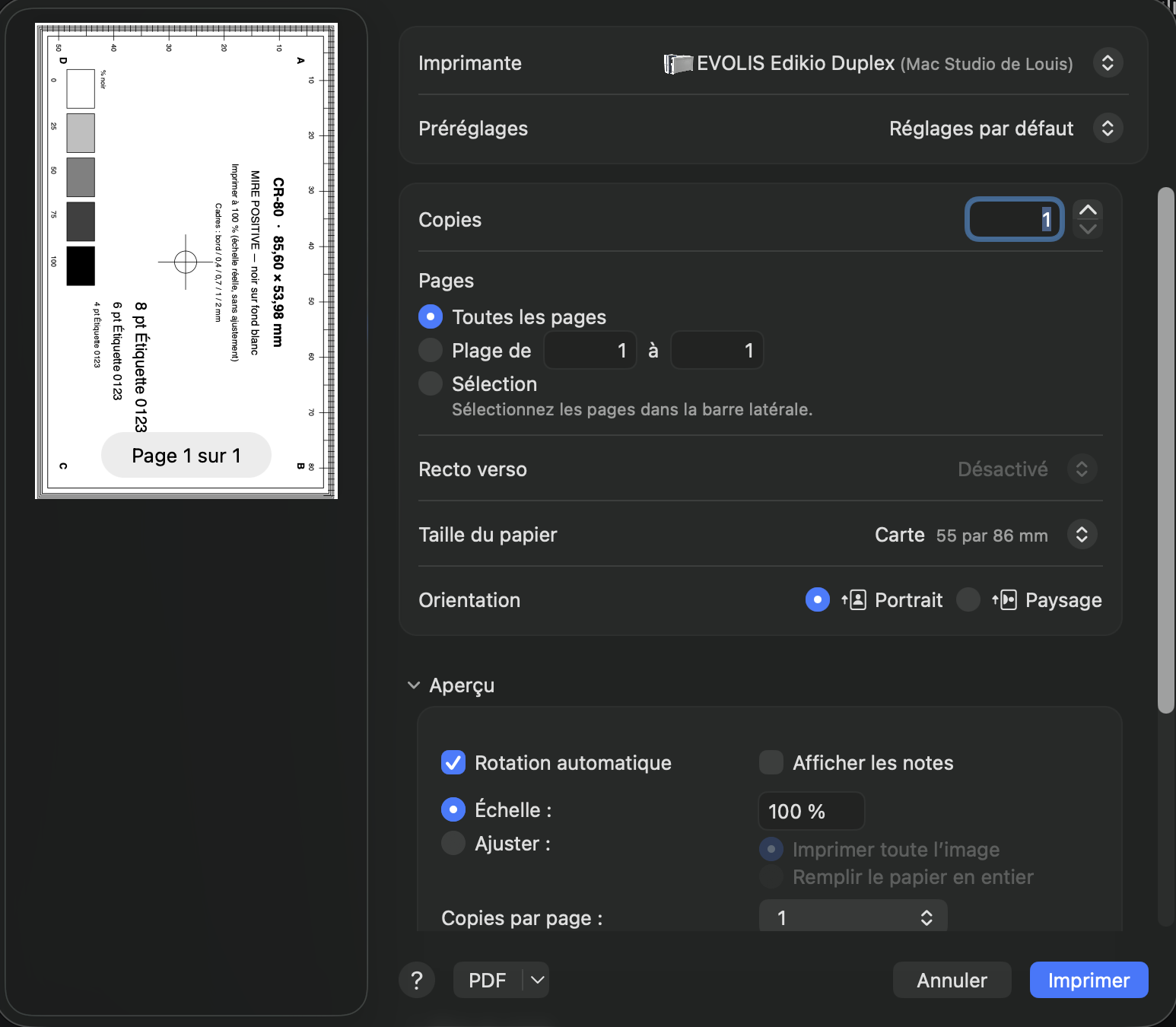
Consiglio: su Mac, salvi queste impostazioni come preimpostazione (menu « Preimpostazioni » → « Salva le impostazioni correnti come preimpostazione… »). Le stampe successive richiederanno solo due clic.
Passo 4 — Stampare un lotto
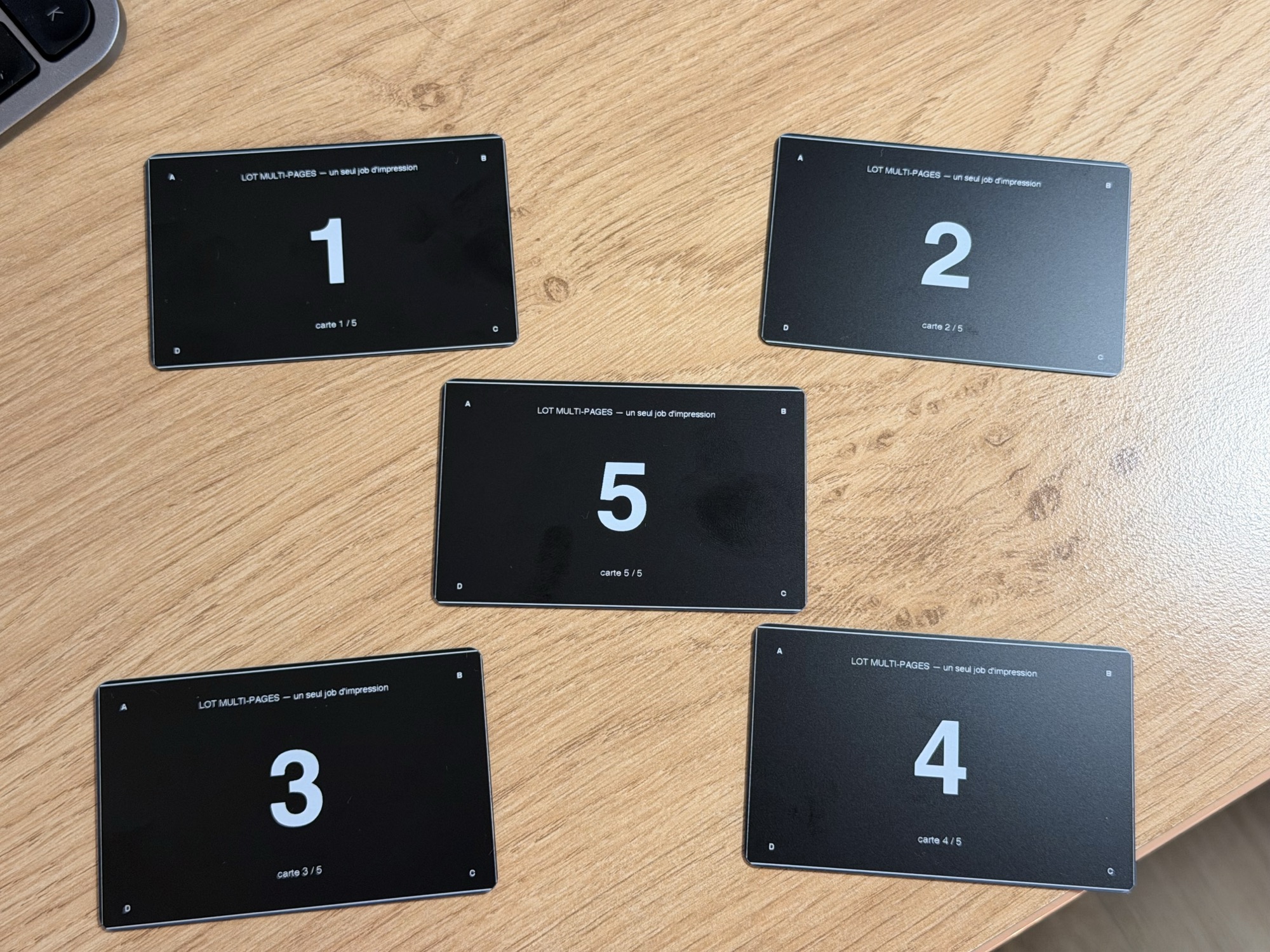
Carichi le Sue carte nel caricatore (modalità di inserimento « Feeder »). Avvii la stampa: le carte verranno stampate automaticamente, senza interventi, alla velocità di circa 9 secondi per carta.
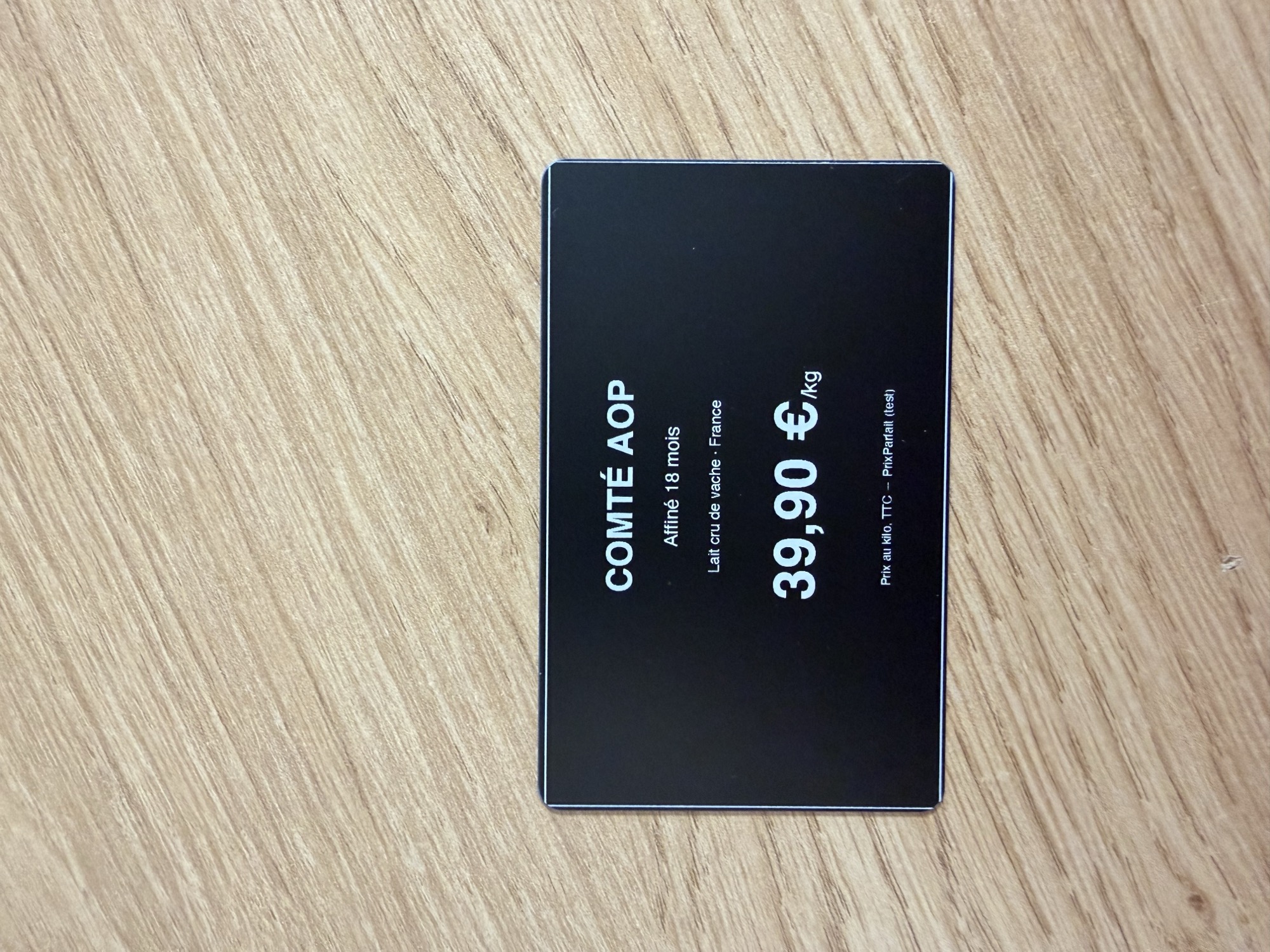
Il risultato
Un’etichetta nitida e leggibile in vetrina, con i Suoi prezzi, menzioni e loghi:
La stampa esce tagliata o mal allineata?
Nel 90% dei casi, una delle due regolazioni del Passo 3 è saltata: verifichi il formato carta (Card 55x86 mm, non A4) e la scala (100%, non « Adatta »). Se il problema persiste, consulti Le mie etichette non si stampano correttamente.
Vuole vedere come sarebbe con i Suoi prodotti? PrixParfait si può provare gratuitamente per 14 giorni, senza carta di credito: tutte le funzionalità sono incluse fin dal primo giorno. Crei il Suo account: il Suo spazio sarà pronto in due minuti.
Da leggere dopo: Stampare la prima tavola di etichette · Scegliere il formato giusto · Personalizzare le etichette
Articoli correlati
Ottenere la prima etichetta in PDF
Controlla l’anteprima, scegli formato e quantità, poi recupera il PDF da stampare.
Scegliere il formato giusto per le etichette
Foglio A4 da ritagliare o card PVC per stampanti Edikio, sei formati preimpostati dallo scaffale alla vetrina e un formato personalizzato con dimensioni libere.
Personalizzare le etichette — stili, fondo nero, atmosfere, dimensione del testo, caratteri e logo
Stili di etichette in anteprima sui Suoi prodotti, atmosfere colorate per settore, una scelta di caratteri tipografici e il Suo logo in firma. Etichette su misura, senza software di impaginazione.