

Le mie etichette non si stampano correttamente
Spostamento, colori sbiaditi, formato errato: le cinque regolazioni di stampante e browser che risolvono la maggior parte dei casi, nell'ordine giusto.
La Sua tavola PDF è perfetta a schermo, ma la carta stampata non lo è? Nove volte su dieci, è una regolazione di stampa, non la tavola. Ecco le cinque verifiche, in ordine.
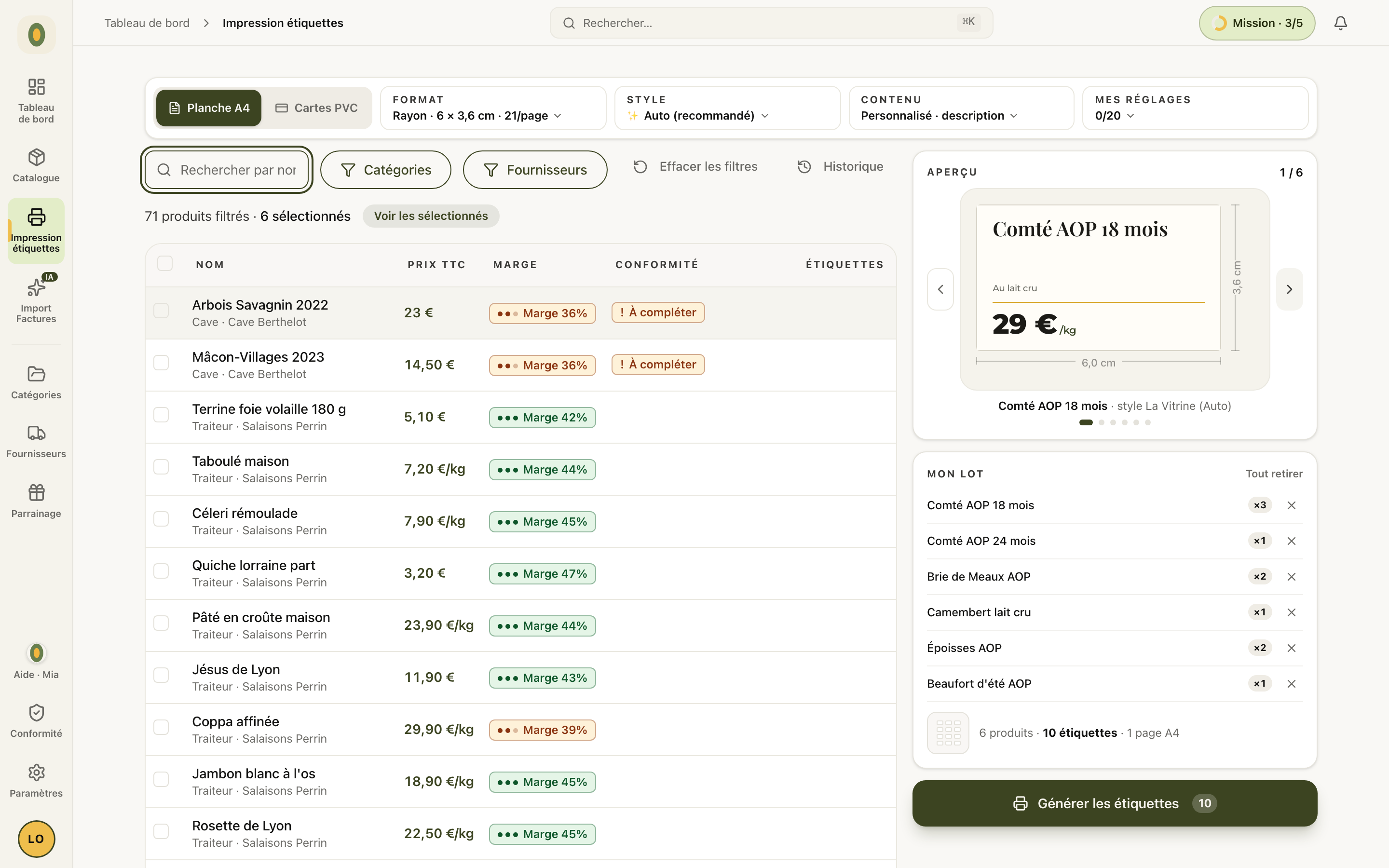
1. La scala è impostata al 100%?
È la causa numero uno delle etichette con dimensioni sbagliate: per impostazione predefinita, il browser riduce il PDF per adattarlo all'area stampabile. Risultato: le Sue etichette da 6 × 3,6 cm escono a 5,7 × 3,4 cm.
- Chrome / Edge: finestra di stampa → « Altre impostazioni » → Scala → Predefinito o Personalizzato 100
- Safari: deselezionare « Adatta alle dimensioni del foglio »
- Firefox: « Gestisci dimensione » → 100%
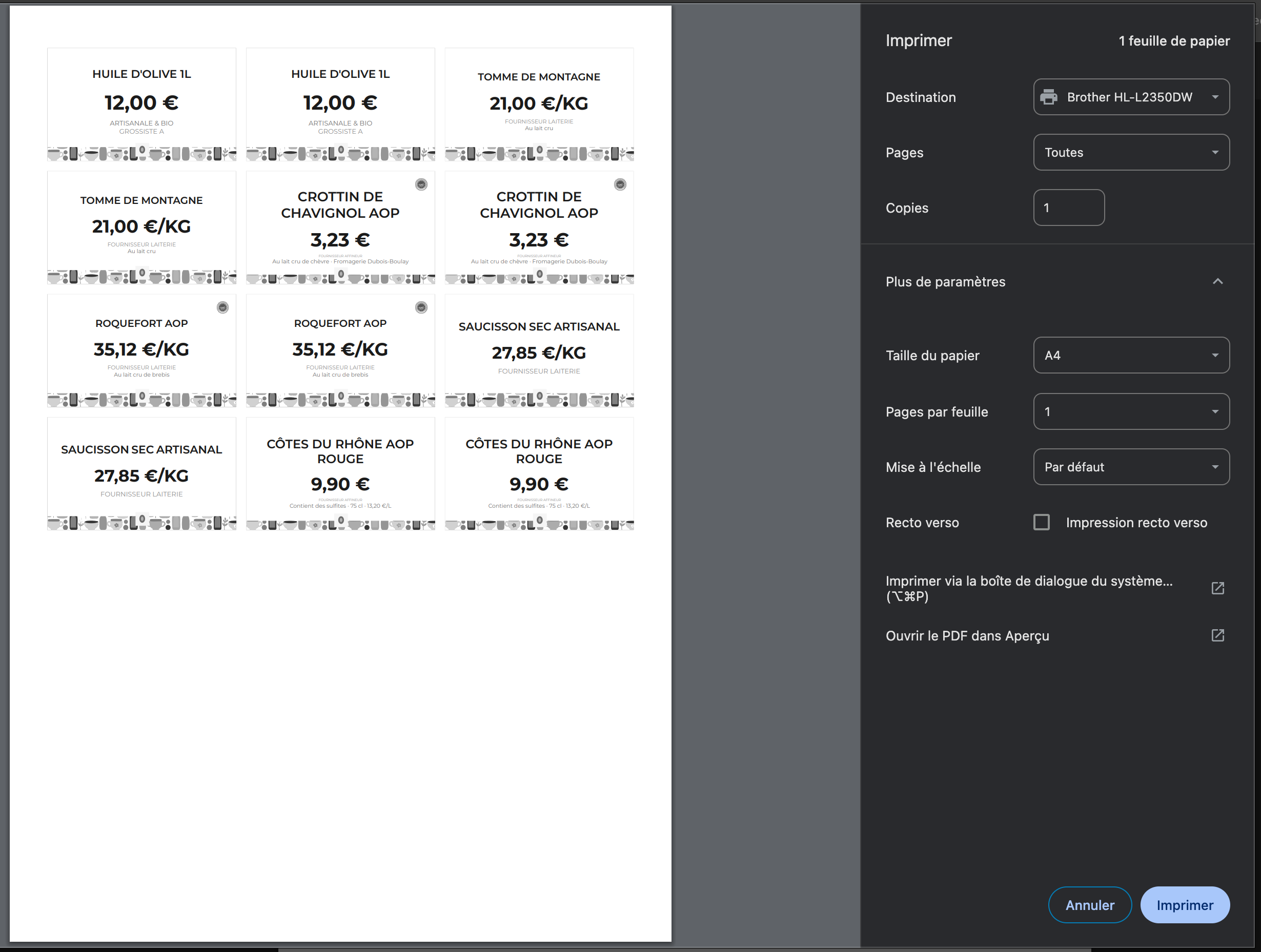
2. Il foglio è in formato A4?
PrixParfait genera PDF in formato A4 (210 × 297 mm). Una stampante configurata in formato Letter (216 × 279 mm, formato americano) sposta tutte le posizioni. Nella finestra di stampa, « Dimensione carta » → A4 — e se il Suo cassetto ha una leva per il formato, verifichi anche quella.
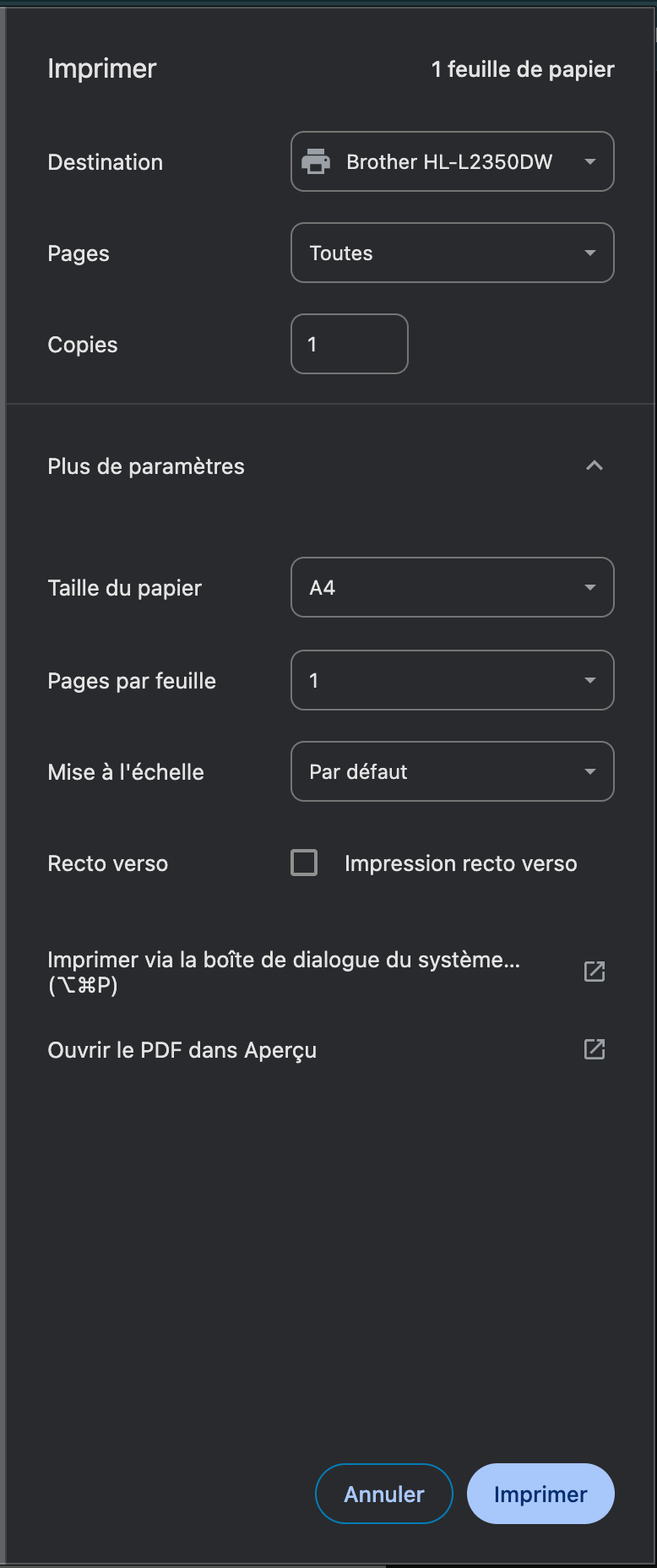
3. Un'etichetta è tagliata al bordo?
Ogni stampante ha un'area non stampabile di 3-5 mm intorno al foglio, ma la tavola di PrixParfait mantiene almeno 10 mm di margine su ogni lato: l'area non stampabile non taglierà mai le Sue etichette. Quindi:
- non è necessario attivare « Stampa senza bordi » — potrebbe addirittura riattivare una ridimensionamento, il problema esatto del punto 1;
- se un'etichetta è tagliata, il colpevole è la scala (punto 1) o il formato (punto 2), non i margini.
4. I colori escono sbiaditi o in scala di grigi?
- Verifichi che « Stampa a colori » sia selezionato (non in bianco e nero).
- Controlli le cartucce a colori — alcune stampanti passano automaticamente in scala di grigi se una cartuccia è vuota, senza avvisare.
- Se stampa spesso, una stampante laser a colori offre una resa migliore e costa meno nel tempo rispetto a una a getto d'inchiostro.
5. Il testo sbava?
È la carta. Utilizzi una carta patinata opaca da 160-200 g/m² (lo standard per le etichette); eviti la carta fotografica lucida (troppo spessa, superficie scivolosa) e la carta riciclata sottile (assorbente, testi sfocati). Si trova nei grandi magazzini di cancelleria, dai grossisti di imballaggi alimentari o sui siti specializzati.
I casi meno frequenti
Etichette specchiate o capovolte — la stampa fronte/retro è stata attivata per errore: la disattivi.
Il PDF non si apre — lettore obsoleto. Adobe Acrobat Reader (gratuito), Anteprima su Mac o Chrome direttamente.
Il logo manca sulla tavola — due verifiche: il Suo logo deve essere in PNG, JPG o WebP (max 5 MB — SVG e HEIC non accettati), da caricare in Impostazioni → Logo del negozio. Formato corretto ma logo comunque assente? Un problema temporaneo potrebbe averne ostacolato il caricamento: rigeneri la tavola.

Stampa su carte PVC Edikio? Le regolazioni sono diverse (alimentazione carta singola, nessuna scala) — la guida dedicata: Configurare la stampante Edikio.
Se nulla funziona
Ci scriva a contact@prixparfait.fr indicando il modello della Sua stampante, il formato scelto in PrixParfait, il sintomo esatto (foto gradita) e il Suo browser. Risposta entro 24 ore lavorative. Per una prima pista immediata, ponga la domanda a Mia direttamente nell'app.
Consiglio: stampi sempre una bozza su carta normale prima di passare alla carta patinata. Tutte le regolazioni possono essere verificate senza sprecare un foglio speciale.
Etichette perfette al primo tentativo? PrixParfait si può provare gratuitamente per 14 giorni, senza carta di credito. Crei il Suo account e stampi la Sua prima tavola in pochi minuti.
Da leggere anche: Scegliere il formato giusto · Personalizzare le etichette · Porre domande a Mia