

Gestire più negozi e più cataloghi
Aggiungete negozi a richiesta (15 € IVA esclusa/mese ciascuno) — ogni negozio ha il proprio catalogo, i propri prezzi, le proprie etichette e i propri dati, e passate dall'uno all'altro con un clic.
State aprendo un secondo punto vendita, state rilevando uno spazio al mercato coperto o state acquistando un collega? PrixParfait cresce con voi: ogni negozio aggiuntivo arriva con il proprio catalogo, i propri prezzi, le proprie etichette e i propri dati — e passate dall'uno all'altro con un clic.
Un negozio = un catalogo
Questo è il principio da ricordare. A partire dal 2° negozio:
- i prodotti (quindi i prezzi e i margini) sono specifici per ogni negozio;
- le etichette e le fatture sono filtrate per negozio;
- la dashboard mostra i dati del negozio selezionato — con un pulsante Tutti i negozi per la panoramica e il confronto;
- solo le categorie e i fornitori rimangono comuni, per evitare la doppia immissione.
Esempio tipico: un negozio premium in centro città e uno stand al mercato con una gamma più ristretta — due cataloghi molto diversi, ognuno con le proprie caratteristiche.
Come aggiungere un negozio?
In Impostazioni, sezione Negozi (solo per il proprietario), fate clic su Aggiungi un negozio. La finestra vi chiede il nome — l'indirizzo e il telefono sono facoltativi — e vi mostra il costo prima che confermiate: il prorata di oggi e il costo ricorrente.
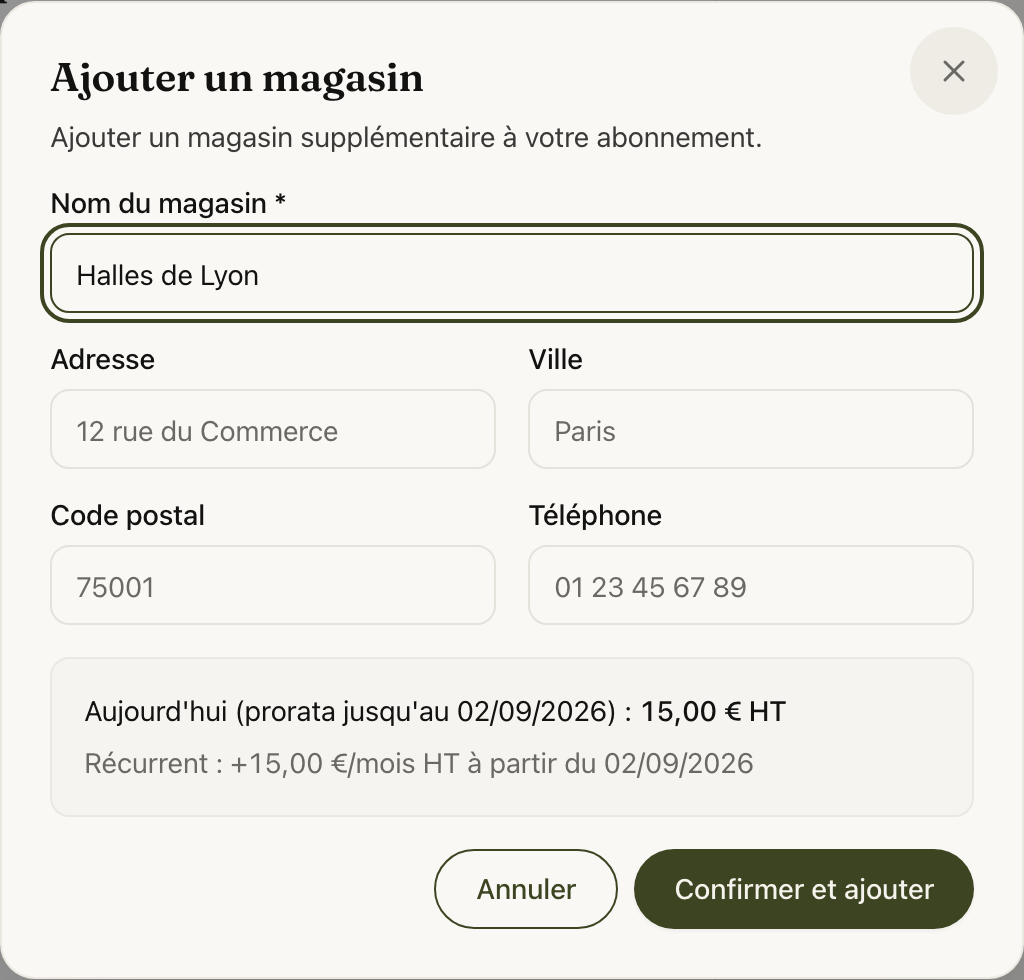
Ogni negozio oltre il primo (incluso nel piano) costa 15 € IVA esclusa/mese o 150 € IVA esclusa/anno, fino a un massimo di 15 negozi nell'app. Per più di 15 negozi, contattateci per un'offerta Réseau. L'aggiunta richiede un abbonamento attivo — durante il periodo di prova, lavorate su un solo negozio.
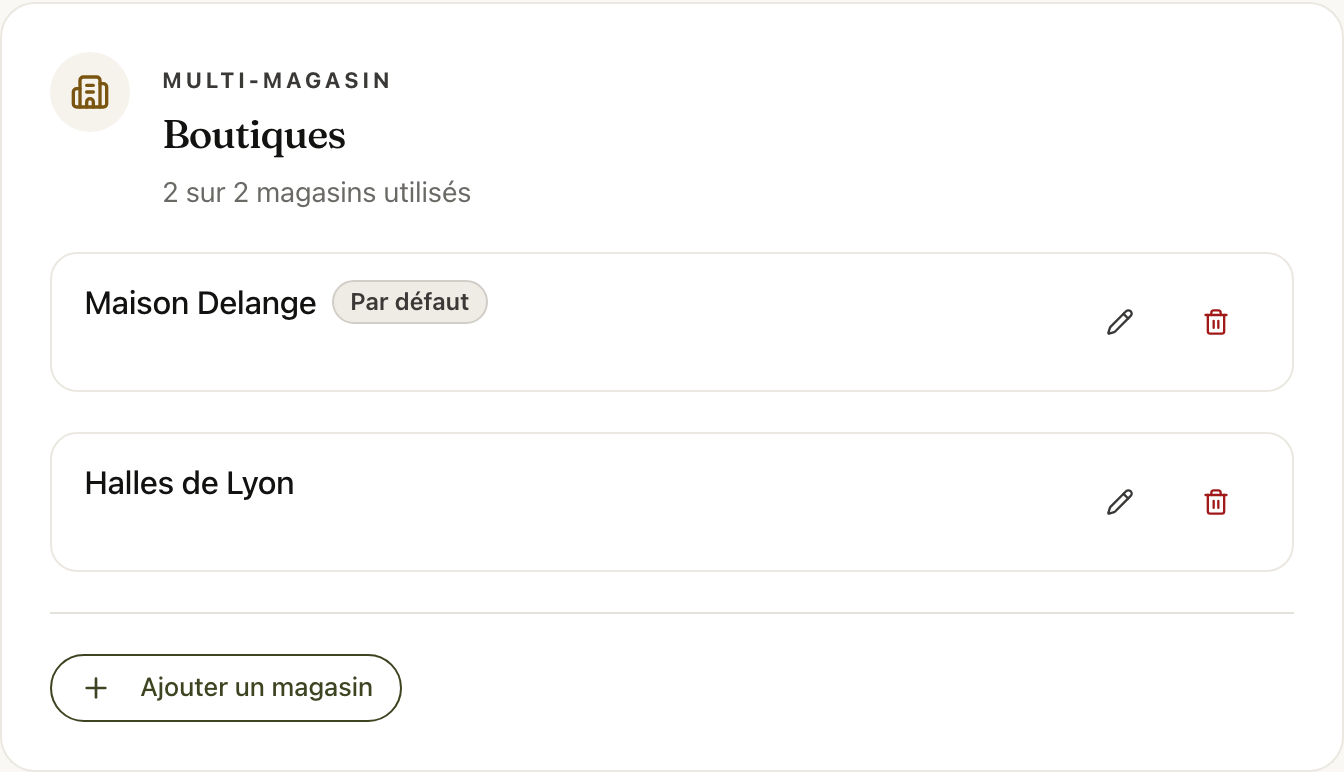
Il Suo primo negozio ha il badge Predefinito: quando aggiungete il 2°, tutto il catalogo esistente — prodotti, fatture, etichette, storici — rimane associato ad esso, nulla cambia. Il nuovo negozio parte vuoto; per riprodurre una gamma, esportate il vostro catalogo e poi reimportatelo con questo negozio selezionato.
Come si passa da un negozio all'altro?
Non appena ne avete due, un selettore di negozi appare in alto a sinistra dello schermo, su tutte le pagine. Indica costantemente dove state lavorando; un clic per cambiare o per aprire la gestione dei negozi.
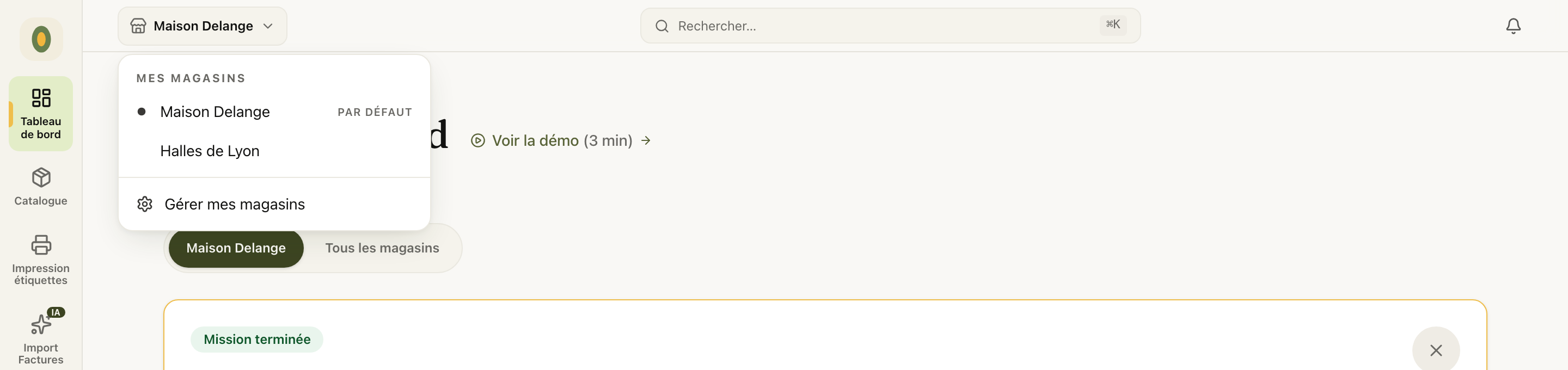
L'app ricorda l'ultimo negozio selezionato (per browser). Tutti i membri del team hanno accesso a tutti i negozi — la scelta del negozio è personale, ognuno ha il proprio al momento T. Avete bisogno di limitare un editor a un solo negozio? Al momento non è previsto: nelle piccole strutture, tutti vedono tutto — scriveteci se il vostro caso è diverso.
Come rimuovere un negozio?
Due passaggi, in Impostazioni:
- Eliminare il negozio (cestino della sezione Negozi). Se contiene prodotti, la finestra vi propone di trasferire tutto il suo catalogo — prodotti, fatture, etichette, storici — verso il negozio che preferite: nulla viene perso.
- Ridurre la vostra quota nella sezione Quota negozi, per smettere di pagare lo spazio: l'importo in eccesso viene accreditato come avere Stripe sulla vostra prossima fattura.
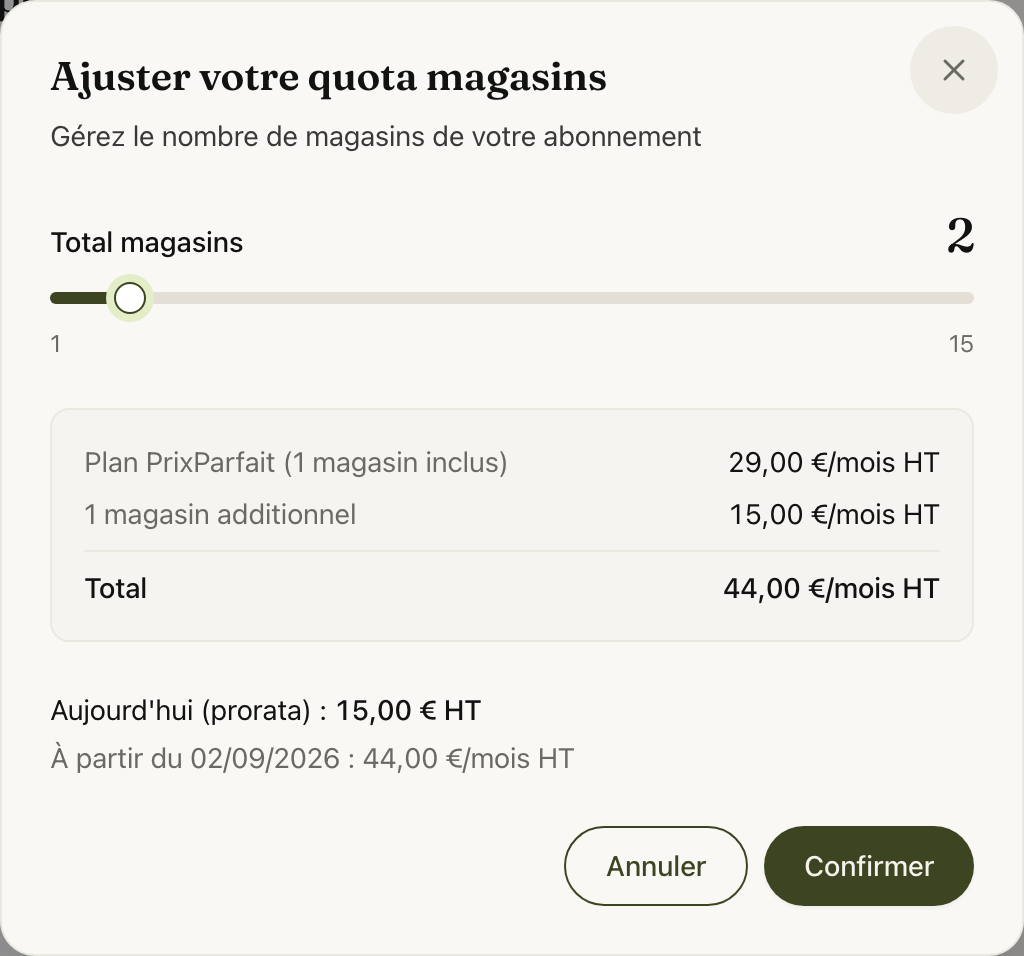
Se pagate più spazi di quanti negozi abbiate, la sezione ve lo segnalerà automaticamente. Al contrario, non è possibile scendere sotto il numero di negozi attivi — e il vostro ultimo negozio non può mai essere eliminato.
E se il mio abbonamento termina con più negozi?
Niente viene eliminato. I negozi oltre la quota passano in bloccato: inaccessibili, ma integralmente conservati. Il negozio Predefinito, seguito dai più vecchi, rimangono attivi. Una bacheca vi offre tre opzioni: riattivare (tutto torna identico), trasferire il catalogo di un negozio bloccato verso uno attivo o eliminare. Trasferimento ed eliminazione funzionano anche senza abbonamento — non rimarrete mai bloccati.
Consiglio: prima di aggiungere un negozio, chiedetevi: «È un vero punto vendita, con i propri prezzi e il proprio monitoraggio?» Il mercato del sabato con le stesse etichette del negozio non ha bisogno di un 2° negozio. Un negozio con la propria gamma e i propri margini, invece, sì.
Dovete gestire più negozi? PrixParfait si può provare gratuitamente per 14 giorni, senza carta di credito. Create il vostro account, costruite il vostro primo catalogo — i negozi successivi si aggiungono in due clic quando siete pronti.
Per approfondire: Invitare il vostro team · Gestire il vostro abbonamento · Esportare il vostro catalogo
Articoli correlati
Impostare le soglie di allerta per i margini e le aliquote IVA
Imposti le due soglie di margine: la dashboard e il catalogo si aggiornano all'istante. Gestisci l'IVA per reparto con le aliquote del Suo Paese già pronte.
Aggiungere un utente: invitare il Suo team e assegnare i ruoli
Il proprietario gestisce tutto, gli editor lavorano quotidianamente. Inviti tramite email: il Suo collega riceve un link di attivazione e si unisce al Suo spazio in due minuti.
Eliminare il Suo account e recuperare i Suoi dati (RGPD)
L'eliminazione è riservata al proprietario, immediata e irreversibile, e annulla l'abbonamento in corso. Esporti il catalogo e le fatture Stripe prima di cliccare.