


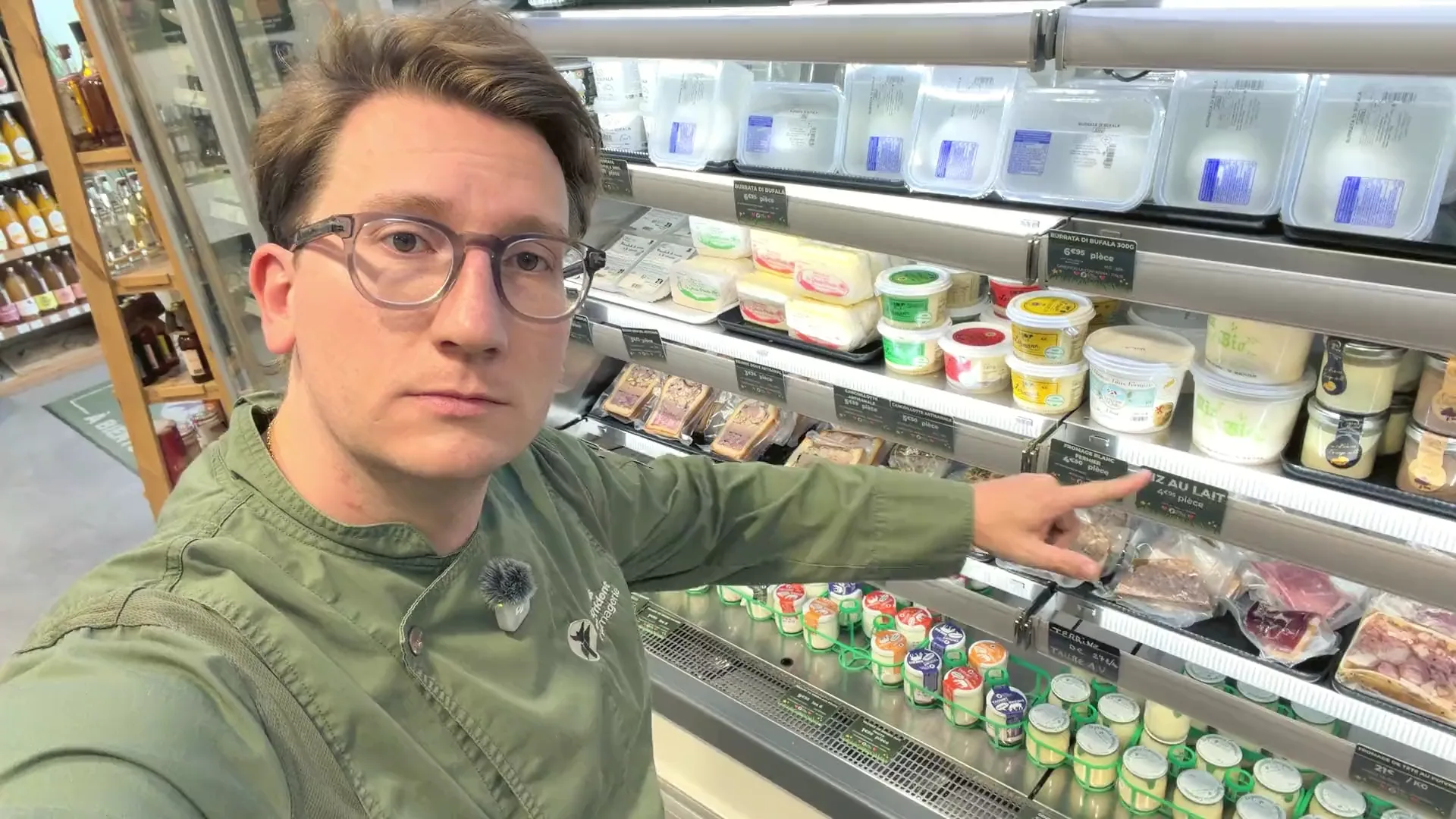


Calcular o custo de produção e a margem dos seus produtos caseiros (prato do dia, pastelaria)
Indique os ingredientes do que produz: o PrixParfait calcula o custo de produção ao quilo, ao litro ou à peça, e a sua margem ao preço de venda que experimentar.
Produz uma parte do que vende (prato do dia, terrina, empada, pastelaria, compota)? Estes produtos não têm preço de compra de fornecedor: têm um custo de produção. Abra Produção no menu, logo a seguir a Faturas (no telemóvel, em Menu), e faça um cálculo de custo: o PrixParfait calcula quanto lhe custa o produto, mostra-lhe a margem ao preço de venda que escolher e, se quiser, acompanha essa margem no seu catálogo.
Para que serve a Produção?
A Produção guarda os seus cálculos de custo e o preço dos seus ingredientes. Para cada cálculo, o ecrã soma o custo da fornada e depois dá o custo de produção ao quilo, ao litro ou à peça. A seguir, experimenta um preço de venda e vê logo a sua margem. Adicionar o produto ao catálogo é opcional: um cálculo de custo é guardado sem problema, mesmo sem produto.
Da primeira vez, o ecrã mostra um exemplo com números do seu ofício (uma empada de porco para um talho, um queijo fresco com ervas para uma queijaria…), com outras ideias do que pode calcular.
Os seus ingredientes ficam na Produção: nunca entram no seu catálogo nem nas suas etiquetas. Cálculos de custo e ingredientes são comuns a todas as suas lojas.
Adicionar um ingrediente: o preço pago por uma quantidade
No separador Ingredientes, toque em Adicionar um ingrediente. Indique o nome e copie a sua fatura: o Preço pago sem IVA e a Quantidade comprada a que corresponde, na sua unidade (g, kg, ml, cl, L ou peça). Por exemplo 47,62 € por 180 ovos, ou 9,53 € por 1 kg de manteiga. O PrixParfait mostra logo o preço por unidade (« ou seja 0,26 € / peça »): nenhuma conta de cabeça.
Um preço de 0 é aceite, para a água ou as ervas da horta.
Também pode criar um ingrediente sem sair do cálculo de custo (ver mais abaixo).
Fazer um cálculo de custo em 3 passos: ingredientes, o que obtém, custo e margem
Toque em Fazer o meu primeiro cálculo de custo (depois Novo cálculo de custo) e indique O que produz, por exemplo « Gratinado de batata ». O ecrã guia-o em três passos numerados.
1. Ingredientes. Em cada linha, toque em Escolher um ingrediente e escreva o nome. Se ainda não existir, toque em Adicionar « natas »: abre-se ali mesmo uma pequena ficha, « Paguei … € s/ IVA por … », e depois Adicionar o ingrediente. Indique a seguir a quantidade usada e a sua unidade: só são propostas as unidades da família certa (peso, volume ou peça). O custo da linha aparece à direita. Adicionar um ingrediente abre a linha seguinte.
2. O que obtém. Pese ou conte o produto acabado, tal como o vende: por exemplo 1,6 kg de empada assada, 3 L de creme ou 8 peças. Escolha kg, L ou peças: uma peça é o que vende à unidade (uma dose, uma fatia, um frasco, um boião…).
Perda. Só se pesar antes da cozedura ou do aparo. Abra a linha Pesa antes da cozedura? Perda: 0 % e escolha 5, 10, 15 ou 20 %, ou outro valor (90 % no máximo): o custo é calculado sobre o que fica para vender. Se pesar o produto acabado, deixe 0 %.
Custo fixo. Um montante para toda a fornada: embalagem, energia, mão de obra. Abra Custo fixo: nenhum e indique-o em € sem IVA.
3. Custo e margem. O custo de produção, o seu preço de venda e a margem que lhe deixa: veja a secção seguinte.
O resumo Custo de produção vai-se preenchendo à medida que escreve. Desde o primeiro ingrediente mostra o custo dos Ingredientes; enquanto faltar um passo, indica-lhe qual completar (o passo 1 e depois o passo 2). Seguem-se o custo fixo, a perda, o custo da fornada e, em grande, o custo por kg, por litro ou por peça. No telemóvel, o custo fica visível em baixo, ao lado do botão Guardar.
Nada é guardado enquanto não tocar em Guardar: a indicação « Alterações não guardadas » lembra-o disso.
Dica: num campo de preço ou de quantidade pode escrever uma operação simples. « 18,50/6 » mostra « = 3,08 » por baixo do campo; « + », « - » e « x » também funcionam.
Custo e margem: experimentar um preço de venda
O passo 3 recorda primeiro o Custo de produção, sem IVA, ao quilo, ao litro ou à peça.
O campo O seu preço de venda (com IVA) já vem preenchido com o preço sugerido: o custo de produção multiplicado pelo IVA e pelo coeficiente da Categoria escolhida ao lado, arredondado se o Arredondamento automático de preços estiver ativado nas suas Definições. A linha ao lado do campo indica-o, por exemplo « Preço sugerido: 27,90 € c/ IVA (coeficiente 2,80 e IVA de 13 % da categoria) ». Por predefinição, a categoria é a que tem mais produtos na loja selecionada; se a mudar, o preço sugerido acompanha. Ainda não tem nenhuma categoria? Crie primeiro uma em Categorias: ela define o IVA e o coeficiente do preço de venda.
Escreva o preço que quer experimentar. A sua margem a este preço é atualizada a cada algarismo: em € sem IVA ao quilo, ao litro ou à peça, com a percentagem num selo de cor (os seus limiares de margem, como no catálogo). Por baixo, a frase « Para um preço de venda de … c/ IVA, ou seja, um coeficiente de … » indica-lhe o coeficiente que esse preço representa. Para voltar ao preço proposto, toque em Voltar ao preço sugerido.
Experimente os preços que quiser: nada é guardado enquanto não adicionar o produto ao catálogo.
Se o coeficiente da categoria for inferior a 1, nenhum preço é sugerido: indique o seu preço de venda. Enquanto o custo não for conhecido, o ecrã indica « O preço sugerido aparece assim que o custo for conhecido ».
Criar o produto vendido a partir do cálculo de custo (a sua receita) e acompanhá-lo no catálogo
Por baixo da margem, o bloco Acompanhar este produto no seu catálogo propõe duas opções. É opcional: o seu cálculo de custo é guardado sem produto.
É um produto novo. Guarde primeiro o cálculo e depois toque em Adicionar ao catálogo: o produto é criado ao preço que acabou de escrever, com o que produz como nome, a unidade (kg, litro ou peça) e a categoria escolhida. Fica pronto para a etiqueta. O preço de compra dele é este custo de produção, atualizado a cada alteração. Entra na loja selecionada e conta, como qualquer produto novo, nos limites do seu plano. Uma mensagem confirma a adição, com uma ligação Ver o produto. O botão passa depois a Adicionar outro produto.
Já o vendo. Toque em Escolher o produto e procure-o no seu catálogo. O preço de venda dele não muda: o preço de compra passa a ser este custo de produção e a margem é atualizada. Um cálculo ao quilo liga-se a um produto vendido ao quilo ou aos 100 g, ao litro a um produto ao litro, à peça a um produto à unidade. Um produto de outra unidade não é proposto; se o procurar pelo nome, aparece a cinzento, com o motivo. Toque depois em Guardar.
Os produtos ligados aparecem em Produtos que acompanham este custo, cada um com o Preço de venda, o Preço de compra (o custo de produção) e a Margem. A partir daí:
- quando um ingrediente muda de preço, o preço de compra do produto acompanha e a margem é recalculada;
- o preço de venda nunca muda sem que o decida: uma etiqueta nunca muda sem a sua decisão.
Se a margem descer abaixo do seu limiar de alerta, o cartão do produto mostra Margem em queda e um botão Aplicar o seu coeficiente, com o preço de venda que daria. Recalcula o preço de venda com o coeficiente da categoria do produto, só se tocar nele (o cálculo tem de estar guardado antes).
Na ficha do produto, o preço de compra deixa de se alterar à mão: indica Custo de produção calculado na Produção, com uma ligação Ver o cálculo de custo. Um produto de produção própria nunca é associado a uma linha de fatura: não lhe é proposto quando verifica uma fatura de fornecedor, e nem uma fatura nem a importação de um ficheiro substituem o seu custo.
Calcular o preço de um prato do dia: um exemplo
O seu gratinado de batata: 2 kg de batatas, 500 g de natas, 300 g de manteiga, leite e alho. Se pesar o gratinado já cozinhado, indique 2,7 kg e deixe a perda em 0 %. Se o pesar antes de ir ao forno, indique 3 kg e 10 % de perda: o resultado é o mesmo. O PrixParfait soma o custo de cada ingrediente, junta o custo fixo e divide pelos 2,7 kg vendáveis: lê o custo de produção ao quilo.
Para um prato do dia vendido à dose, escolha peças: a fornada rende 12 peças e lê o custo por peça. No passo 3 aparece o preço sugerido do prato; experimente 9 €, depois 9,50 €, e veja a sua margem mudar. Escolhido o preço, Adicionar ao catálogo põe o prato no catálogo a esse preço, pronto para a etiqueta.
Atualizar um preço: o selo « Preço a rever »
A manteiga subiu? No separador Ingredientes, corrija o preço e toque em Guardar. Todos os cálculos de custo que a usam são recalculados, bem como o preço de compra e a margem dos produtos ligados. O preço de venda deles, esse, não se mexe.
Um preço introduzido há mais de 90 dias tem o selo Preço a rever, no ingrediente e no cartão dos cálculos que o usam: confirme-o na sua última fatura.
Um ingrediente que já não usa retira-se pelo menu ⋯ da sua linha e depois Retirar: os cálculos que o usam mantêm a linha e o custo.
Perguntas frequentes
Tenho de adicionar o produto ao catálogo? Não. O cálculo de custo também serve sozinho, para conhecer o custo de produção e experimentar um preço de venda.
E se eliminar um cálculo de custo? Os produtos ligados mantêm o último preço de compra, que volta a poder ser alterado à mão.
Um produto pode depender de dois cálculos de custo? Não, um produto acompanha um só cálculo. Escolhê-lo noutro cálculo desliga-o do primeiro. Em contrapartida, o mesmo cálculo pode alimentar vários produtos, por exemplo o mesmo gratinado em duas lojas.
E se duplicar um produto de produção própria? A cópia continua ligada ao mesmo cálculo de custo.
E se mudar o IVA de um produto de produção própria? O preço de compra continua a ser o custo de produção e o preço de venda não se mexe: só o coeficiente é recalculado.
Quer ver como fica com os seus produtos? O PrixParfait pode ser testado gratuitamente durante 14 dias, sem cartão de crédito. Crie a sua conta: o seu espaço está pronto em dois minutos.
Para ler a seguir: Calcular os preços, aplicar o coeficiente e manter o controlo da margem · Acompanhar o histórico de preços
Artigos relacionados
Adicionar o primeiro produto
Nome, categoria e preço de venda: crie uma etiqueta mesmo sem preço de compra ou fornecedor.
Calcular os preços, aplicar o coeficiente e manter o controlo da margem
Preço calculado para produtos novos e preço de venda mantido nos produtos existentes.
Compreender a conformidade regulamentar
O PrixParfait orienta-o sobre as menções obrigatórias na afixação de preços em loja. Cada produto recebe um selo de conformidade — saiba como interpretá-lo e torná-lo verde.