

Mis etiquetas no se imprimen correctamente
Desajuste, colores apagados, formato erróneo: los cinco ajustes de impresora y navegador que solucionan la mayoría de los casos, en orden de verificación.
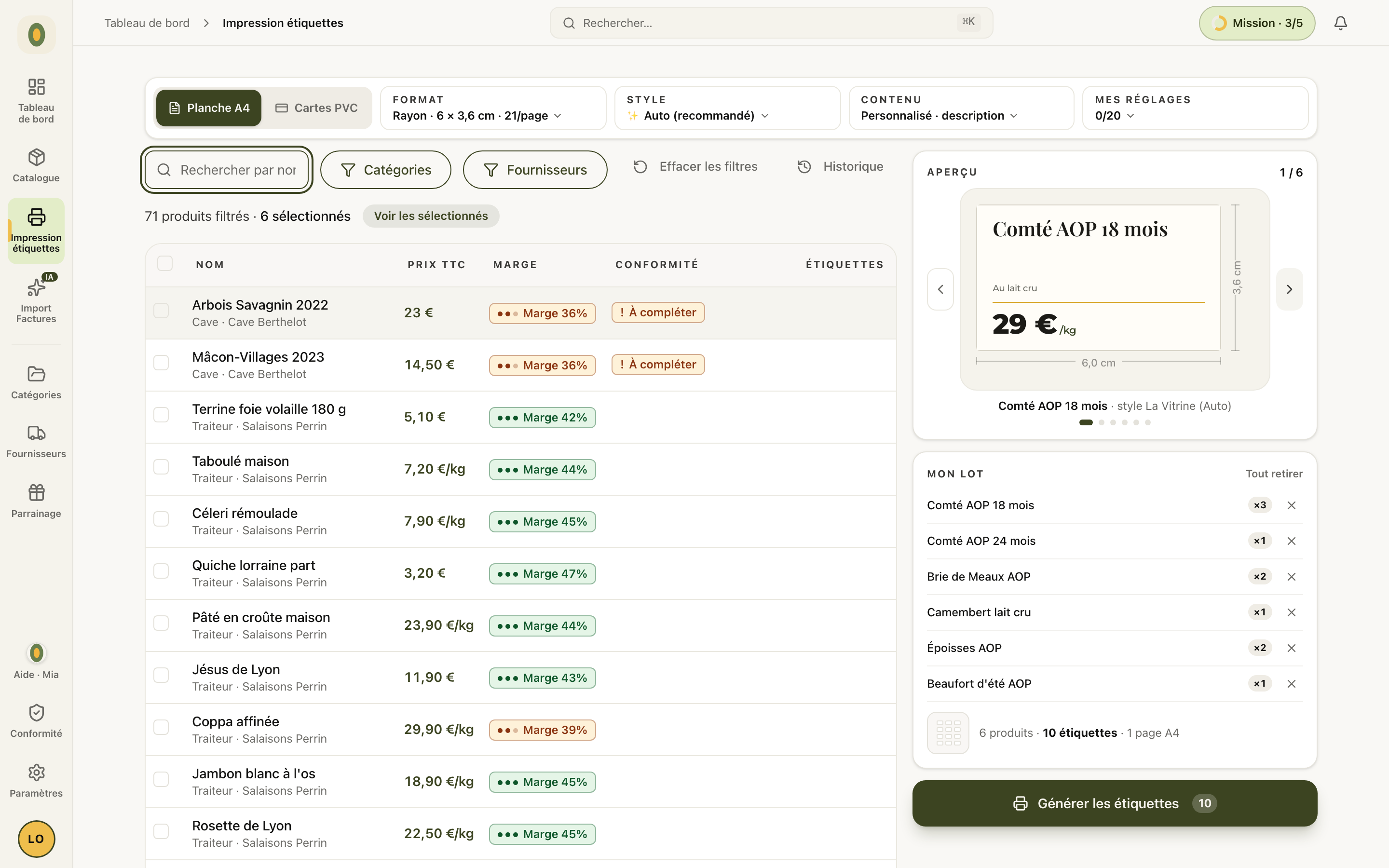
¿Su plancha PDF se ve perfecta en pantalla, pero el papel que sale no lo está? Nueve de cada diez veces, se trata de un ajuste de impresión, no de la plancha. Aquí tiene las cinco comprobaciones, en orden.
1. ¿La escala está al 100 %?
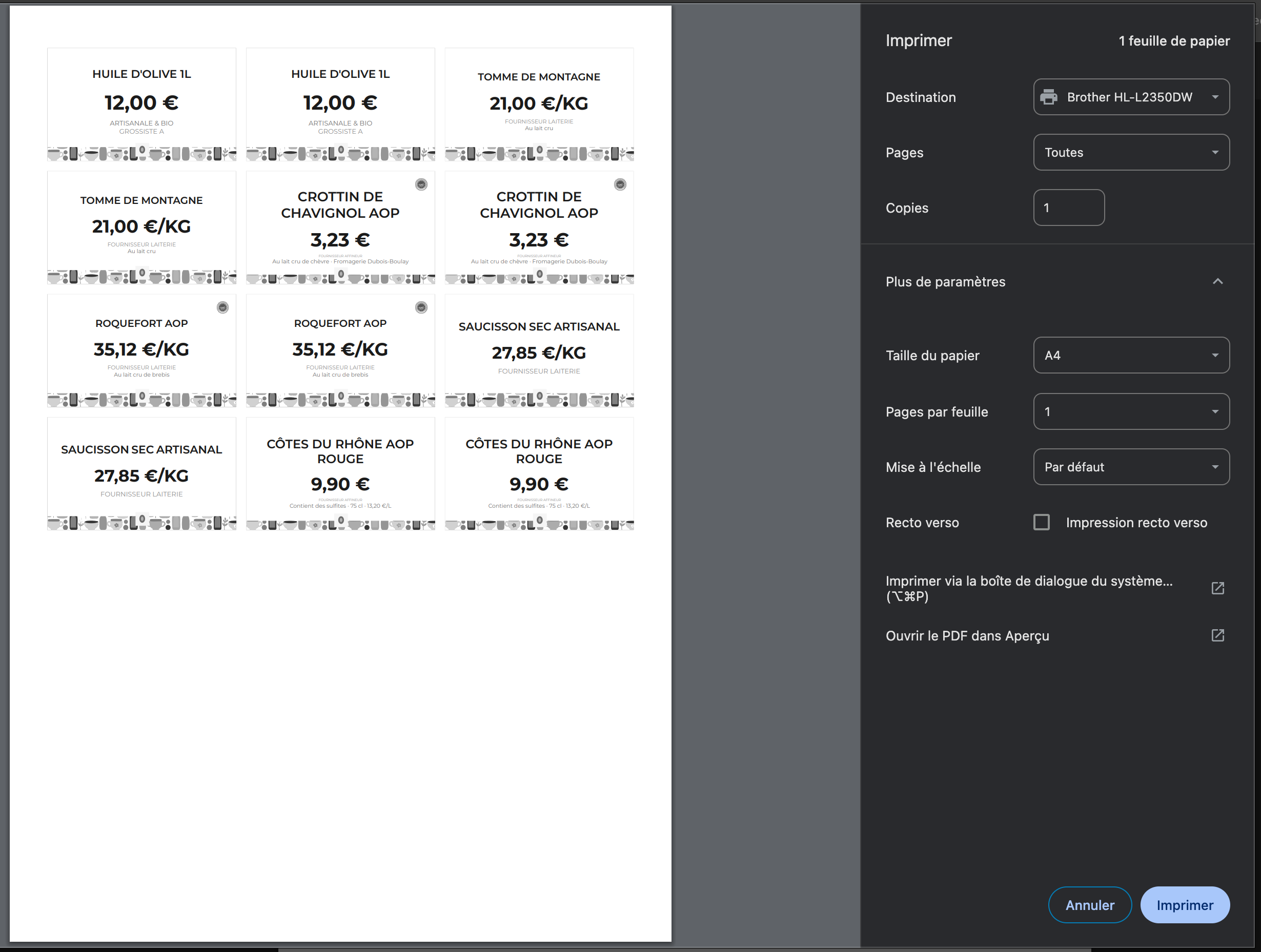
Es la causa número uno de las etiquetas con dimensiones incorrectas: por defecto, el navegador reduce el PDF para que quepa en el área imprimible. Como resultado, sus etiquetas de 6 × 3,6 cm salen a 5,7 × 3,4 cm.
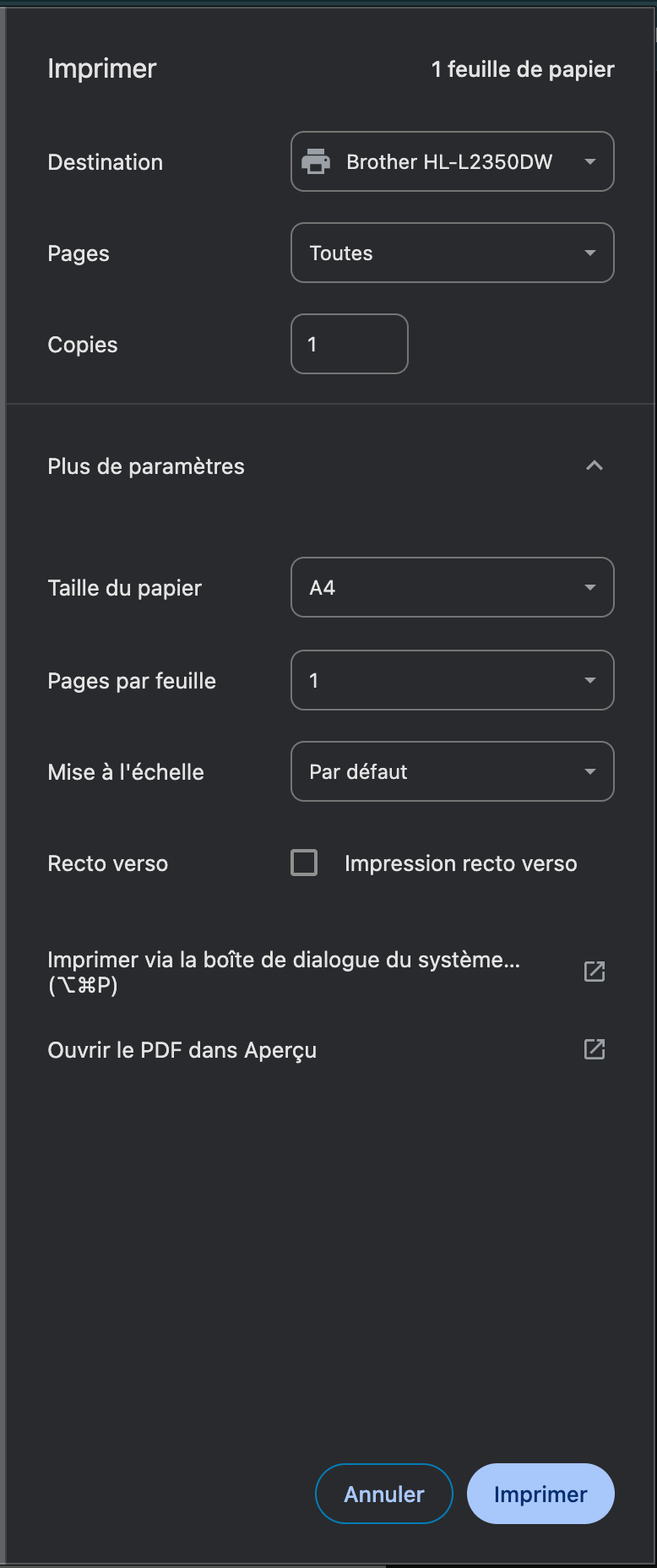
- Chrome / Edge: cuadro de impresión → « Más ajustes » → Escala → Predeterminada o Personalizada 100
- Safari: desmarque « Ajustar al tamaño del papel »
- Firefox: « Gestionar tamaño » → 100 %
2. ¿El papel está en A4?
PrixParfait genera PDF en formato A4 (210 × 297 mm). Una impresora configurada en Letter (216 × 279 mm, formato estadounidense) desplaza todas las posiciones. En el cuadro de impresión, « Tamaño del papel » → A4 — y si su bandeja tiene un selector de formato, verifíquelo también.
3. ¿Una etiqueta está cortada en el borde?
Cada impresora tiene una zona muerta de 3 a 5 mm alrededor del papel, pero la plancha de PrixParfait mantiene al menos 10 mm de margen en cada borde por defecto: la zona muerta nunca recortará sus etiquetas. Por lo tanto:
- no es necesario activar « Impresión sin bordes » — incluso puede reactivar un escalado, el mismo problema del punto 1;
- si una etiqueta está cortada, el culpable es la escala (punto 1) o el formato (punto 2), no los márgenes.
4. ¿Los colores salen apagados o en escala de grises?
- Verifique que « Impresión en color » esté marcado (no Blanco y negro).
- Verifique sus cartuchos de color — algunas impresoras cambian a escala de grises si un cartucho está vacío, sin avisar.
- Si imprime con frecuencia, una impresora láser a color ofrece mejor calidad y resulta más económica a largo plazo que una de inyección de tinta.
5. ¿El texto se corre?
Es el papel. Utilice papel estucado mate de 160-200 g/m² (el estándar para etiquetas); evite el papel fotográfico brillante (demasiado grueso, superficie resbaladiza) y el papel reciclado fino (absorbente, textos borrosos). Se encuentra en grandes superficies de oficina, en mayoristas de envases alimentarios o en sitios especializados.
Casos menos frecuentes
Etiquetas en espejo o al revés — impresión a doble cara activada por error: desactívela.
El PDF no se abre — lector obsoleto. Adobe Acrobat Reader (gratis), Vista previa en Mac o Chrome directamente.
El logotipo falta en la plancha — dos comprobaciones: su logotipo debe estar en PNG, JPG o WebP (máximo 5 Mo — se rechazan SVG y HEIC), y debe cargarse en Ajustes → Logotipo del comercio. ¿El formato es correcto pero el logotipo sigue sin aparecer? Un incidente puntual puede haber impedido su carga: vuelva a generar la plancha.

¿Imprime en tarjetas PVC Edikio? Los ajustes son diferentes (alimentación de tarjetas una por una, sin escala) — consulte la guía dedicada: Configurar su impresora Edikio.
Si nada funciona
Escríbanos a contact@prixparfait.fr con el modelo de su impresora, el formato seleccionado en PrixParfait, el síntoma exacto (foto bienvenida) y su navegador. Respuesta en 24 horas laborables. Para una primera pista inmediata, pregunte a Mia directamente en la app.
Consejo: siempre imprima un borrador en papel normal antes de pasar al papel estucado. Todos los ajustes se validan sin malgastar una hoja especial.
¿Etiquetas perfectas desde el primer intento? PrixParfait ofrece una prueba gratuita de 14 días, sin tarjeta bancaria. Cree su cuenta e imprima su primera plancha en unos minutos.
Para seguir leyendo: Elegir el formato adecuado · Personalizar sus etiquetas · Hacer preguntas a Mia