

Configurar su impresora Edikio (una sola vez)
Instale el controlador, elija el tamaño « Tarjeta 55x86 » y la escala 100 %: 10 minutos de configuración y sus tarjetas se imprimirán con un clic desde PrixParfait.
¿Tiene una impresora de tarjetas Edikio o Evolis? PrixParfait genera etiquetas en formato tarjeta PVC (CR-80, el tamaño de una tarjeta bancaria) listas para imprimir. La configuración se realiza una sola vez: después, imprimir un lote de etiquetas solo requiere un clic.
Bueno saber: esta guía muestra las pantallas de macOS. En Windows, las ventanas pueden variar ligeramente, pero el principio es el mismo: tamaño de papel Tarjeta 55x86 y escala 100 %.
Paso 1 — Instalar el controlador (una vez)
- Acceda a myplace.evolis.com, sección Printers, y seleccione su modelo (por ejemplo, Edikio Duplex).
- En la pestaña Software and Firmware, descargue el controlador para su sistema (en Mac, el paquete se denomina Edikio Premium Suite 2).
- Instálelo, conecte la impresora por USB y enciéndala. Aparecerá en las impresoras del sistema (en Mac: Ajustes del sistema → Impresoras y escáneres).
Cargue su cinta y sus Tarjetas PVC como de costumbre: la impresora detecta automáticamente el tipo de cinta instalada.
Paso 2 — Generar sus tarjetas en PrixParfait
En el Taller, cambie el sistema de impresión a Tarjetas PVC: el selector Consumible aparecerá en la barra de ajustes. Indique allí lo que ha cargado en su impresora: color de la cinta (blanca sobre tarjetas negras, el clásico de las queserías) y color de las tarjetas.
Mientras su lote esté vacío, el Taller muestra una guía en tres pasos: su impresora, sus productos y, por último, los dos ajustes de la ventana de impresión (Paso 3 más abajo). ¿No tiene impresora de tarjetas? El botón Imprimir en hoja A4 le devuelve a las hojas. Una vez generadas las tarjetas, la pantalla Tus tarjetas están listas recuerda estos dos ajustes. Desde el teléfono, envíese el PDF por correo electrónico: las tarjetas se imprimen desde el ordenador conectado a la impresora.
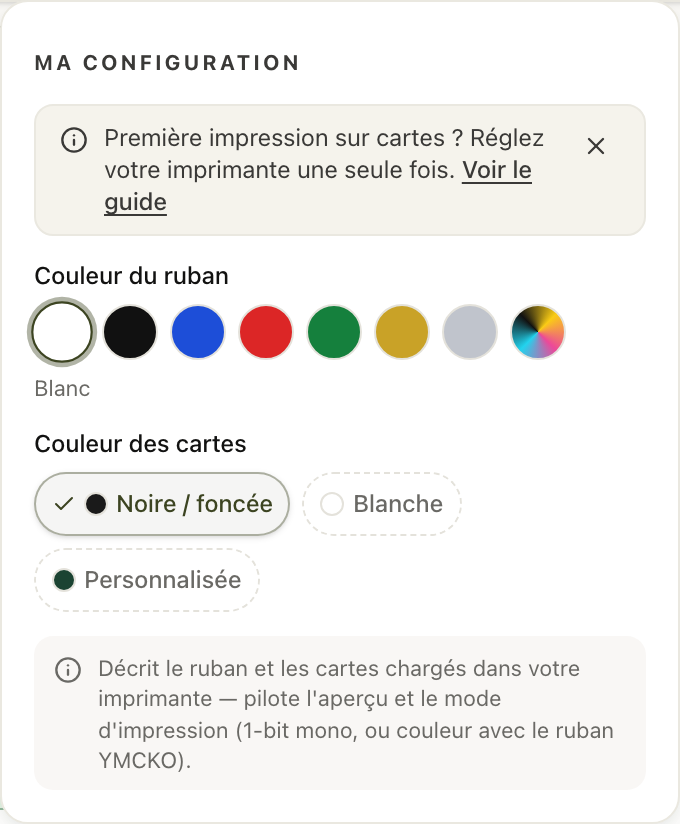
La vista previa adoptará de inmediato los colores de su consumible (tarjeta negra, texto blanco), y el resumen del lote indicará el tiempo de impresión (aproximadamente 9 segundos por tarjeta).
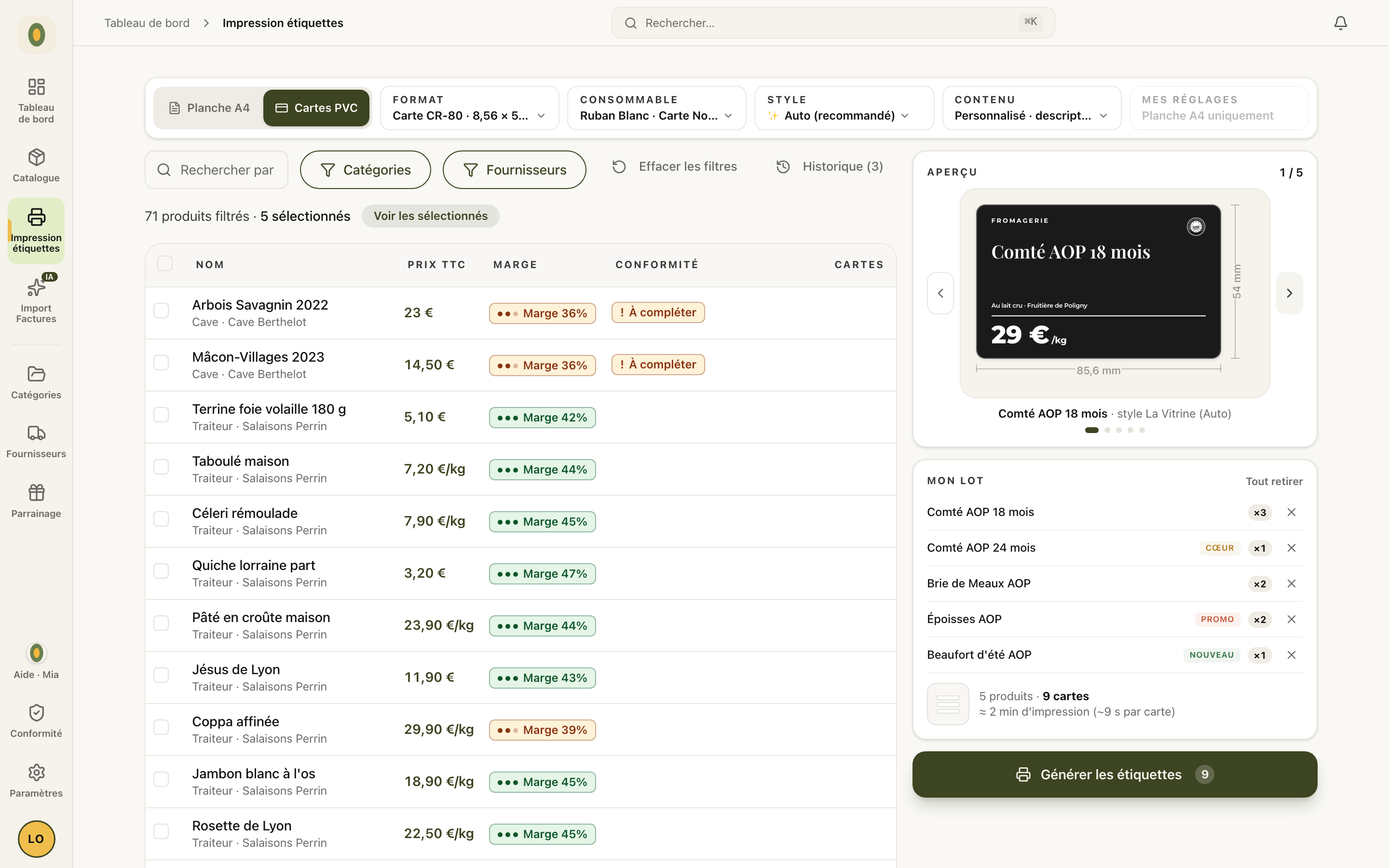
Seleccione sus productos y haga clic en Generar las etiquetas: obtendrá un archivo etiquettes-cartes.pdf, donde cada página es una tarjeta. Se ofrecen tres formatos de tarjeta: CR-80 (el estándar) y dos tarjetas alargadas, de 120 y 150 mm.
Paso 3 — El ajuste que lo cambia todo: Tarjeta 55x86 + 100 %
Abra el PDF (Vista previa en Mac, Adobe Reader en Windows) e inicie la impresión.
⚠️ ¡Atención a la trampa!: la ventana de impresión suele abrirse con un formato A4 y una escala « Ajustar » (por ejemplo, 230 %). Si se imprime así, el resultado quedará cortado o mal encuadrado.
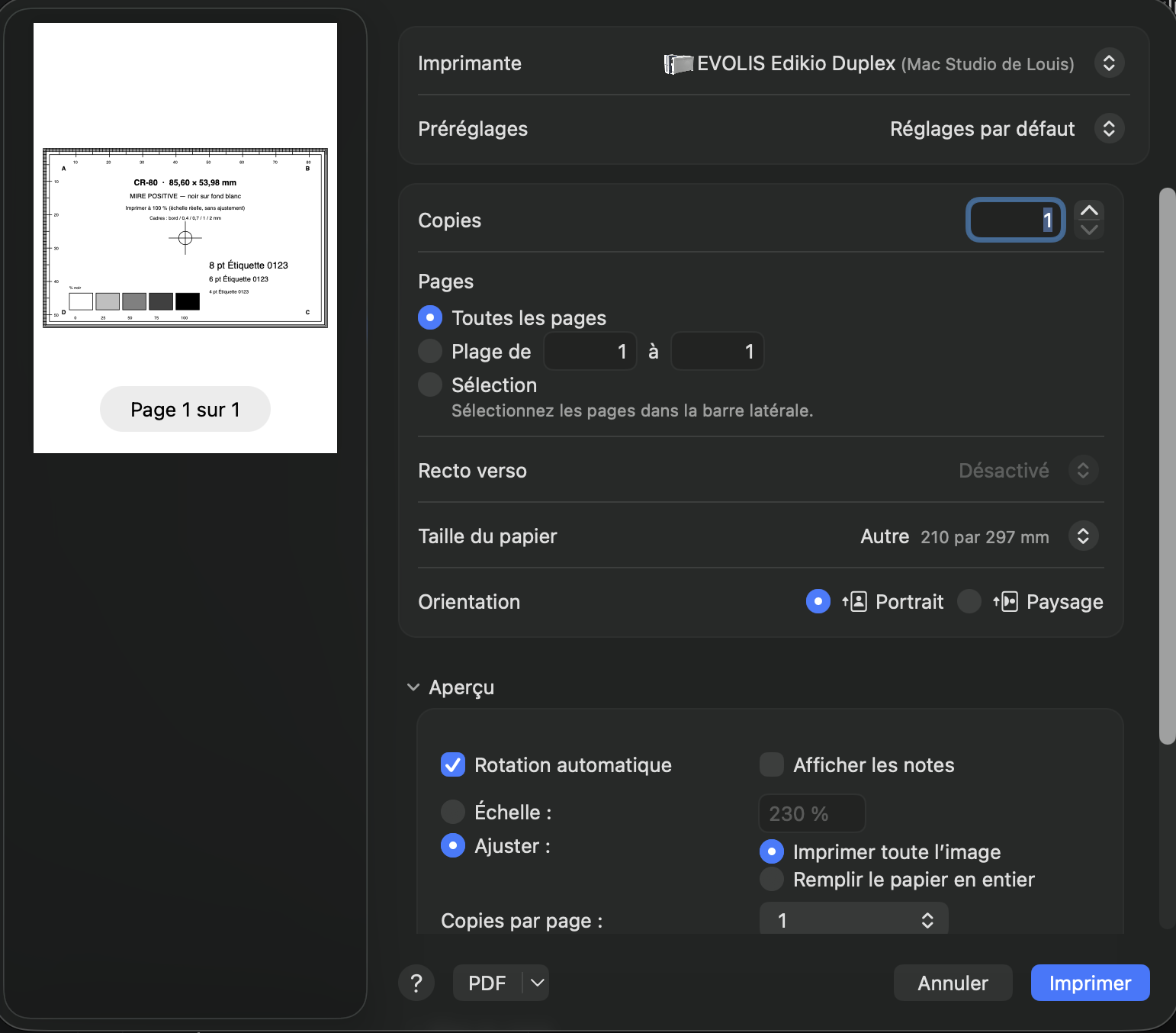
Dos ajustes que debe corregir, en este orden:
- Tamaño del papel: abra el menú y seleccione « Tarjeta 55 por 86 mm ».
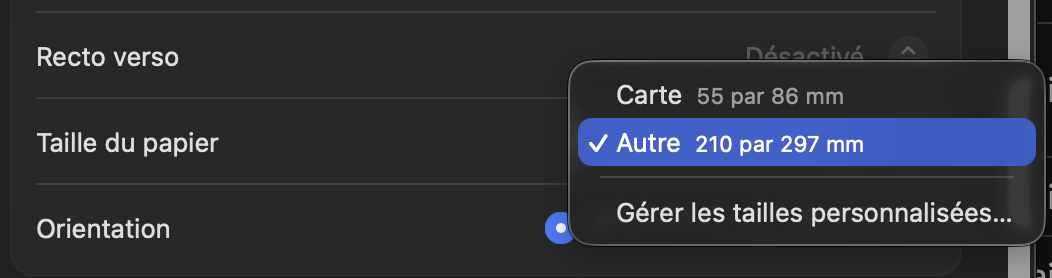

- Escala: reemplace « Ajustar » por 100 % (tamaño real).
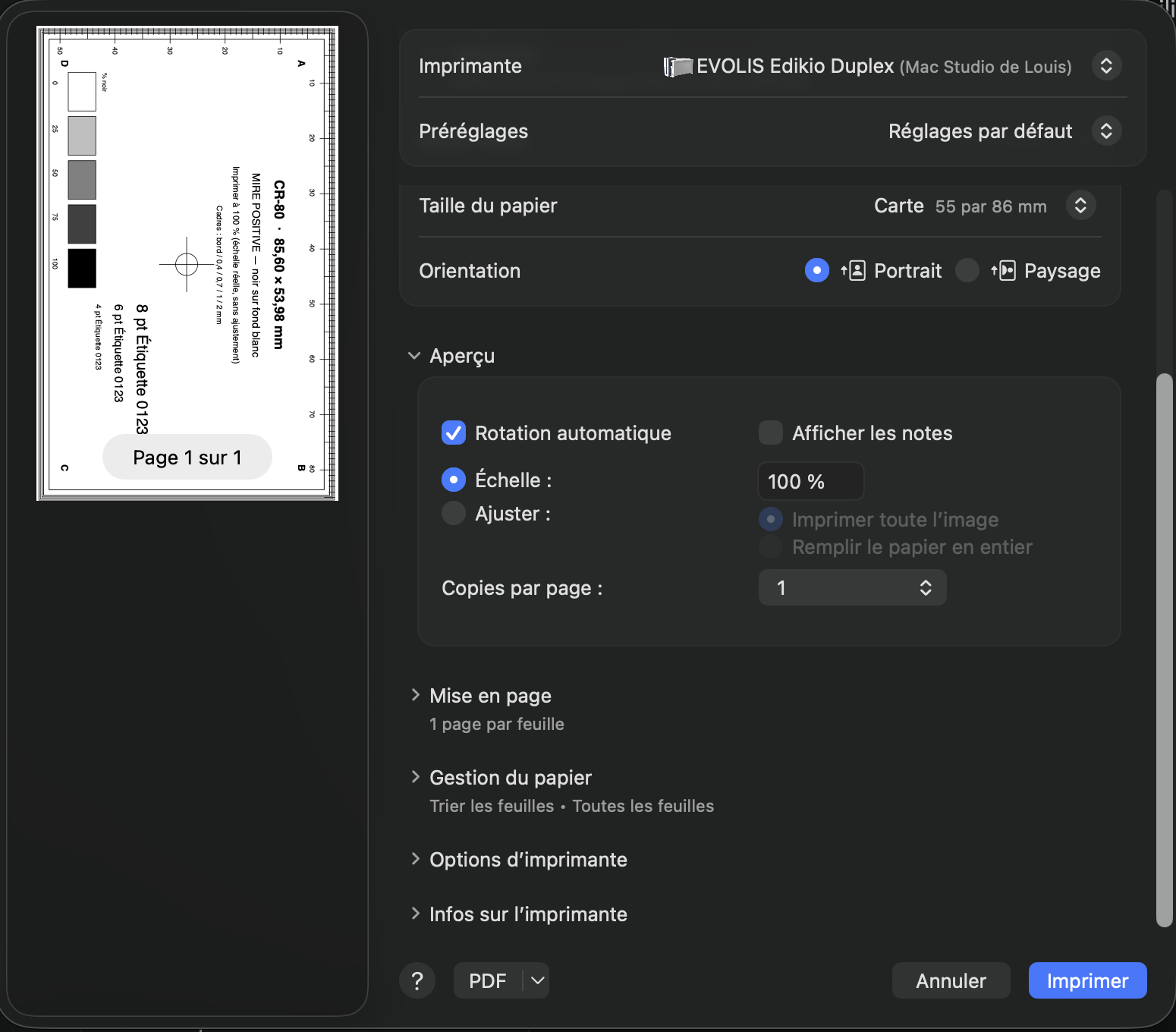
Su ventana de impresión debe tener este aspecto antes de confirmar:
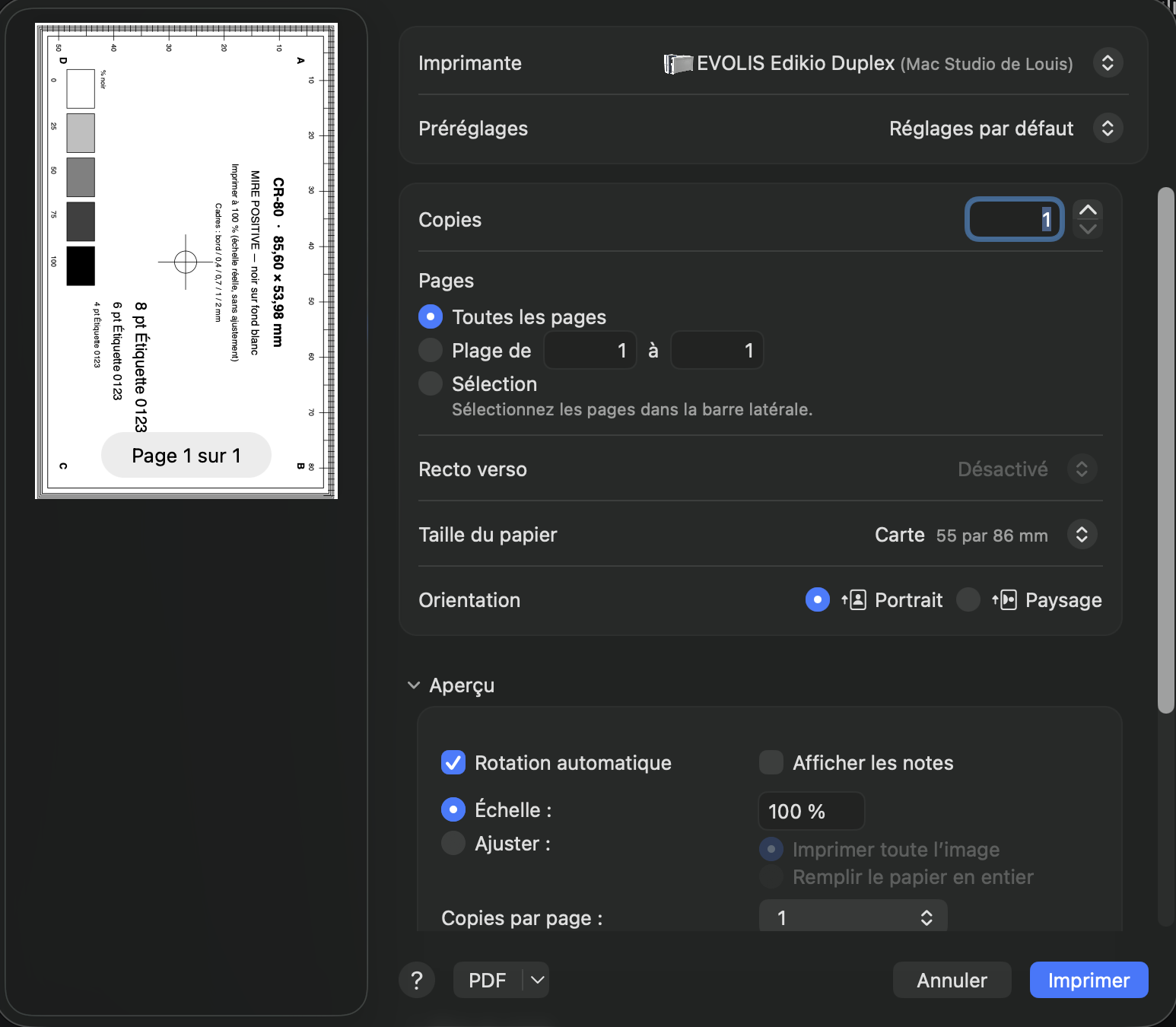
Consejo: en Mac, guarde estos ajustes como preajuste (menú « Preajustes » → « Guardar los ajustes actuales como preajuste… »). Las impresiones posteriores se realizarán en dos clics.
Paso 4 — Imprimir un lote
Cargue sus tarjetas en el alimentador (modo de inserción « Feeder »). Inicie la impresión: las tarjetas se imprimirán automáticamente, sin intervención, a un ritmo de aproximadamente 9 segundos por tarjeta.
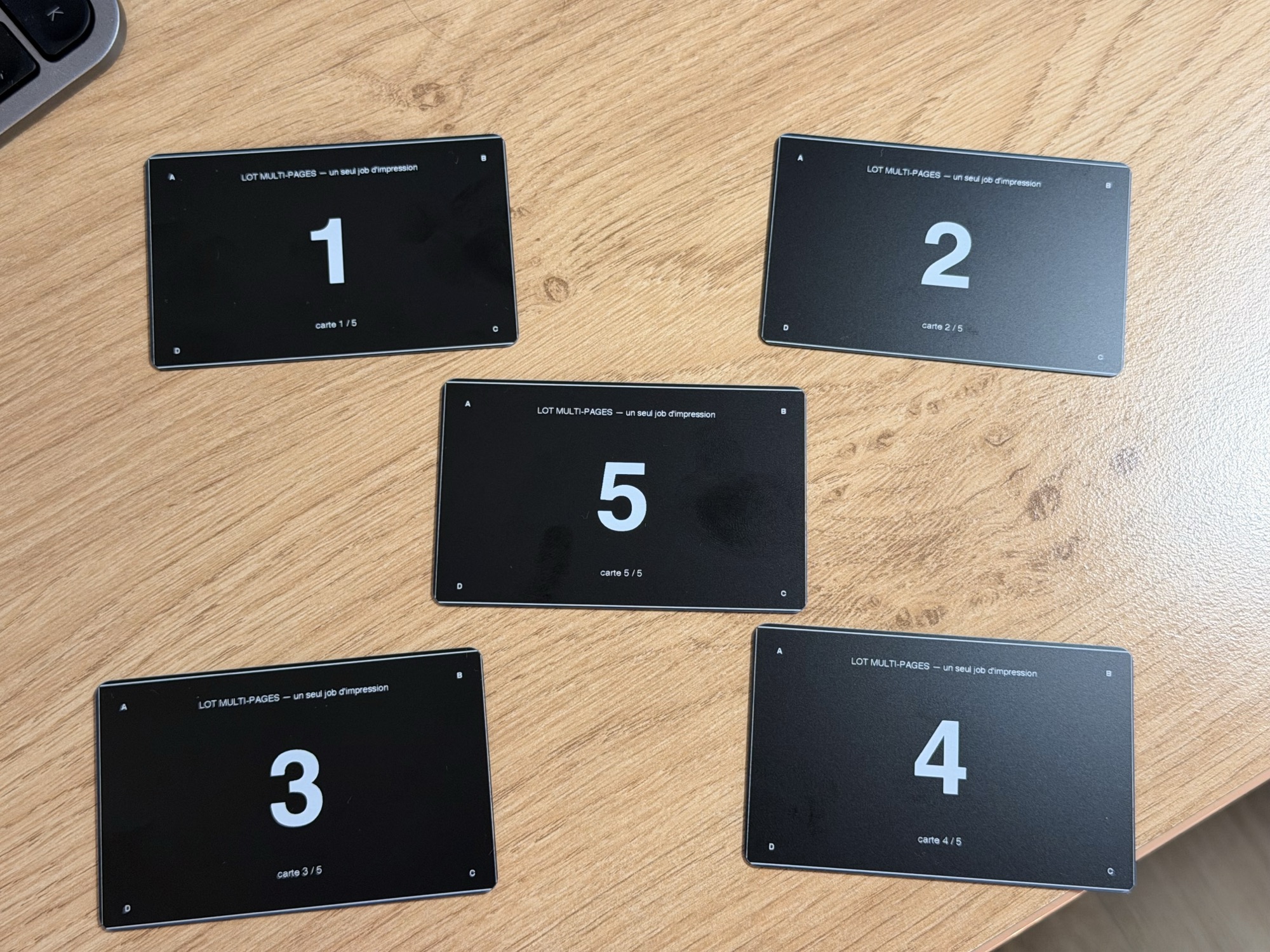
El resultado
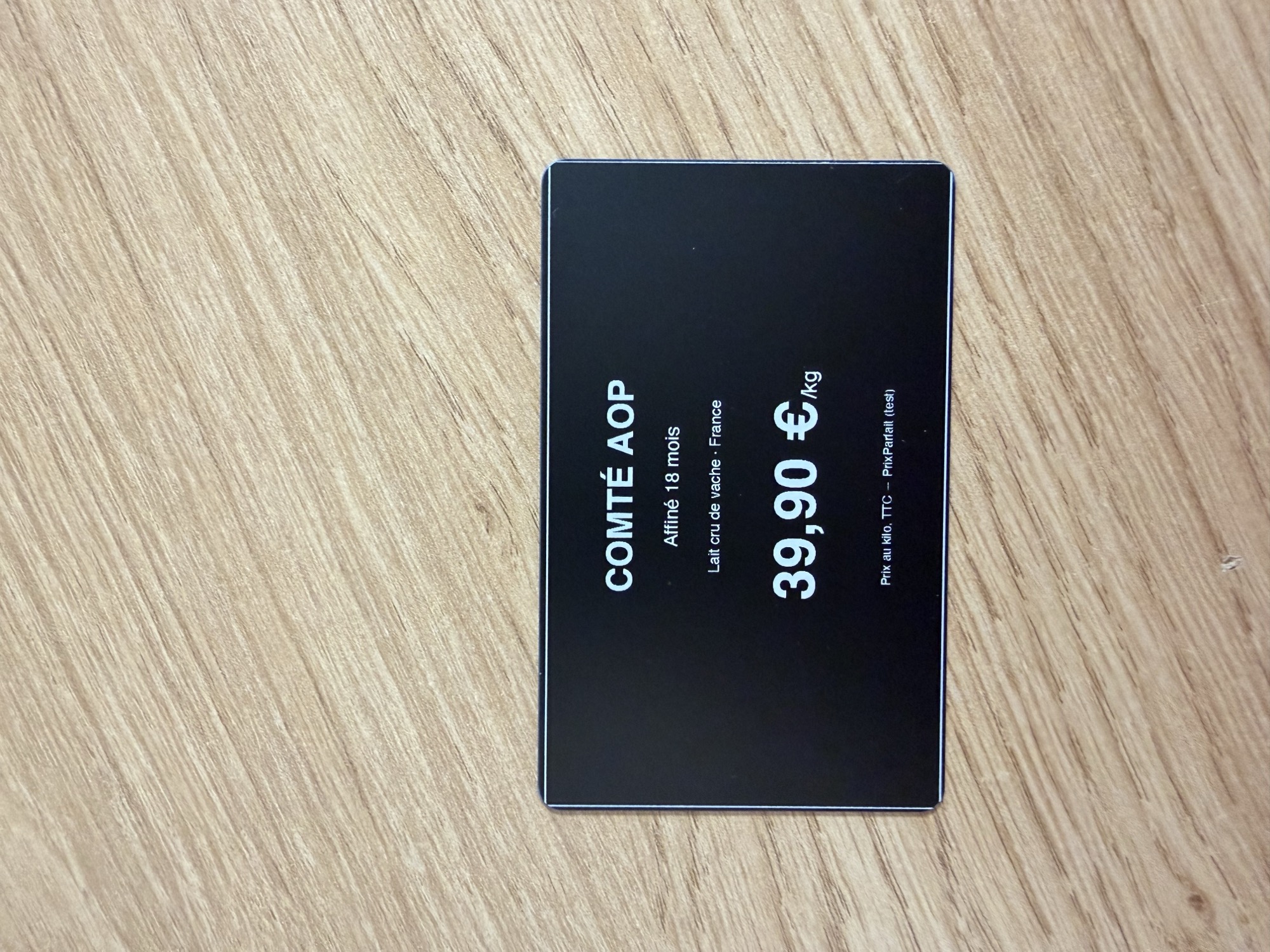
Una etiqueta nítida, legible en el escaparate, con sus precios, menciones y logos:
¿La impresión sale cortada o mal encuadrada?
En 9 de cada 10 casos, uno de los dos ajustes del paso 3 no se ha aplicado: verifique el tamaño del papel (Tarjeta 55 por 86 mm, no A4) y la escala (100 %, no « Ajustar »). Si el problema persiste, consulte Mis etiquetas no se imprimen correctamente.
¿Quiere ver cómo quedaría con sus productos? PrixParfait se prueba gratis durante 14 días, sin tarjeta bancaria: todas las funcionalidades están incluidas desde el primer día. Cree su cuenta: su espacio estará listo en dos minutos.
Para seguir leyendo: Imprimir su primera hoja de etiquetas · Elegir el formato adecuado · Personalizar sus etiquetas
Artículos relacionados
Obtener tu primera etiqueta en PDF
Comprueba la vista previa, elige formato y cantidad y descarga el PDF para imprimir.
Elegir el formato de etiqueta adecuado
Hoja A4 para recortar o tarjetas PVC para impresoras Edikio, seis tamaños predefinidos desde el estante hasta la vitrina, y un formato personalizado con dimensiones libres.
Personalizar sus etiquetas: estilos, fondo negro, ambientes, tamaño del texto, fuentes y logo
Estilos de etiqueta previsualizados en sus productos, ambientes de colores por sector, una selección de fuentes y su logo como firma. Etiquetas a su imagen, sin software de maquetación.