

As minhas etiquetas não estão a imprimir corretamente
Desalinhamento, cores desbotadas, formato errado — os cinco ajustes de impressora e navegador que resolvem a maioria dos casos, por ordem de verificação.
A sua folha PDF está impecável no ecrã, mas o papel que sai não está? Nove vezes em dez, é um ajuste de impressão — não a folha. Aqui estão as cinco verificações, por ordem.
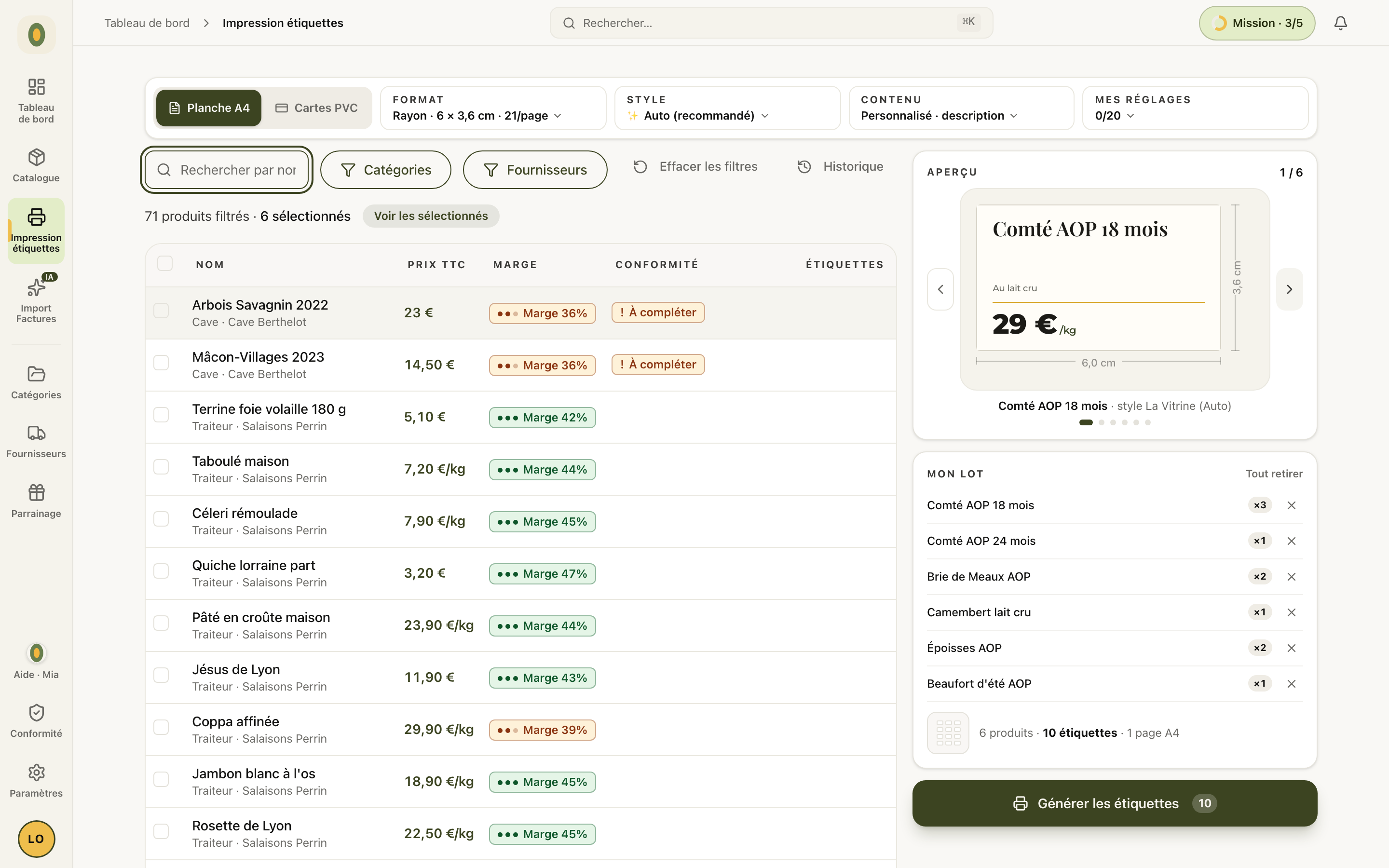
1. A escala está definida para 100 %?
Esta é a causa número um das etiquetas com dimensões erradas: por predefinição, o navegador reduz o PDF para caber na área imprimível. Resultado: as suas etiquetas de 6 × 3,6 cm saem com 5,7 × 3,4 cm.
- Chrome / Edge: janela de impressão → « Mais definições » → Escala → Predefinida ou Personalizada 100
- Safari: desmarque « Ajustar ao tamanho do papel »
- Firefox: « Gerir tamanho » → 100 %
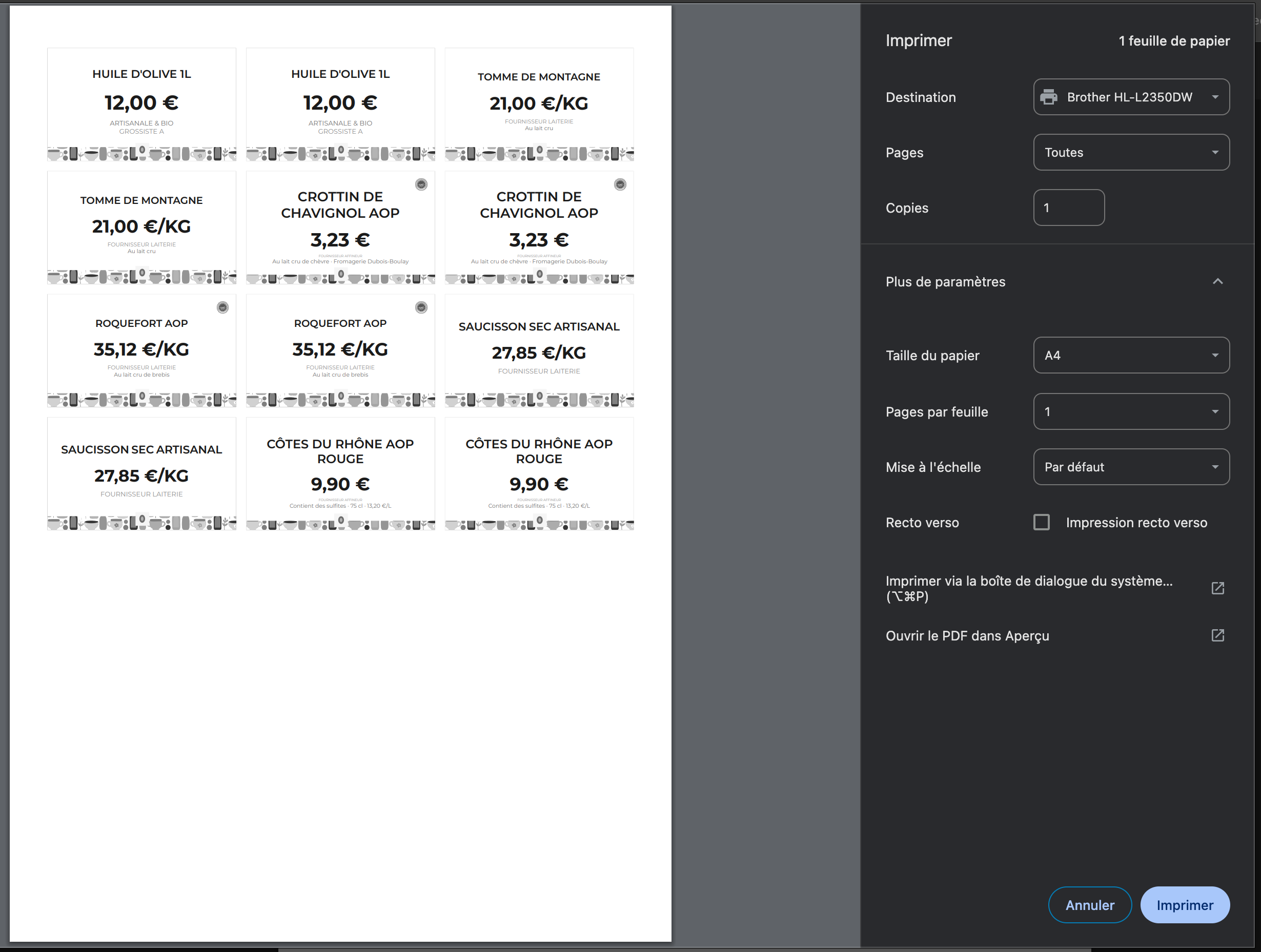
2. O papel está definido como A4?
O PrixParfait gera PDFs no formato A4 (210 × 297 mm). Uma impressora configurada para Letter (216 × 279 mm, formato americano) desalinha todas as posições. Na janela de impressão, « Tamanho do papel » → A4 — e se a sua bandeja tiver um seletor de formato, verifique-o também.
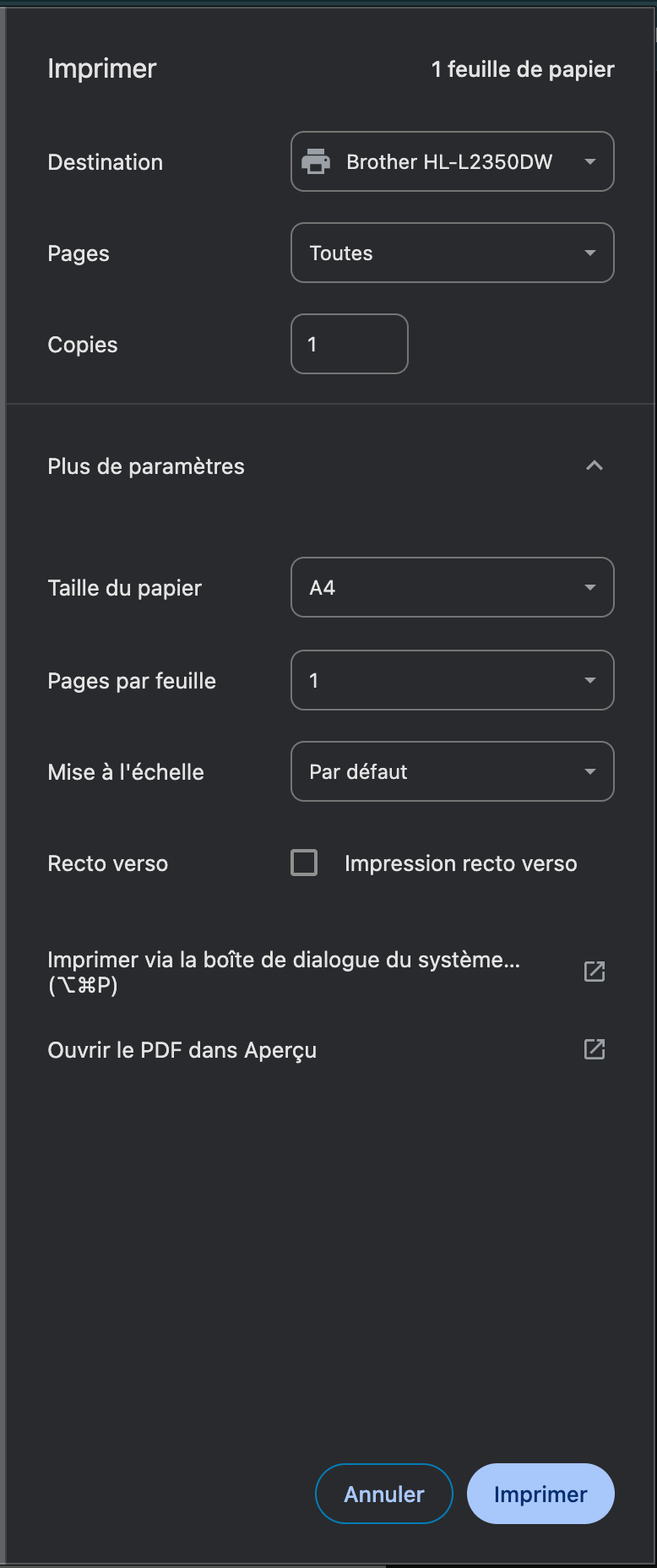
3. Uma etiqueta está cortada na borda?
Cada impressora tem uma zona morta de 3 a 5 mm em volta do papel — mas a folha do PrixParfait mantém, por predefinição, pelo menos 10 mm de margem em cada borda: a zona morta nunca corta as suas etiquetas. Portanto:
- não é necessário ativar « Impressão de borda a borda » — pode até reativar uma escala, o problema exato do ponto 1;
- se uma etiqueta estiver cortada, o culpado é a escala (ponto 1) ou o formato (ponto 2), não as margens.
4. As cores saem desbotadas ou a cinzento?
- Verifique se « Impressão a cores » está selecionado (não Preto e branco).
- Verifique os cartuchos de cor — algumas impressoras mudam automaticamente para tons de cinzento quando um cartucho está vazio, sem avisar.
- Se imprimir com frequência, uma impressora laser a cores oferece melhor qualidade e custa menos a longo prazo do que uma jato de tinta.
5. O texto está borrado?
É o papel. Utilize papel couchê mate 160-200 g/m² (o padrão para etiquetas); evite papel fotográfico brilhante (demasiado espesso, superfície escorregadia) e papel reciclado fino (absorvente, texto borrado). Encontra-se em grandes superfícies de papelaria, em grossistas de embalagem alimentar ou em sites especializados.
Casos menos frequentes
Etiquetas espelhadas ou ao contrário — impressão frente e verso ativada por engano: desative-a.
O PDF não abre — leitor desatualizado. Utilize o Adobe Acrobat Reader (gratuito), a Pré-visualização no Mac ou o Chrome diretamente.
O logótipo está em falta na folha — duas verificações: o seu logótipo deve estar em PNG, JPG ou WebP (máx. 5 Mo — SVG e HEIC não são aceites), a ser colocado em Definições → Logótipo do comércio. Formato correto, mas logótipo ausente? Um incidente pontual pode ter impedido o carregamento: reinicie a geração.

Está a imprimir em cartões PVC Edikio? Os ajustes são diferentes (alimentação por cartão, sem escala) — consulte o guia dedicado: Configurar a sua impressora Edikio.
Se nada funcionar
Escreva-nos para contact@prixparfait.fr com o modelo da sua impressora, o formato selecionado no PrixParfait, o sintoma exato (foto bem-vinda) e o seu navegador. Resposta em 24 horas úteis. Para uma primeira pista imediata, faça a pergunta à Mia diretamente na app.
Dica: imprima sempre um rascunho em papel normal antes de passar para papel couchê. Todos os ajustes podem ser validados sem desperdiçar uma folha especial.
Etiquetas que saem perfeitas à primeira? O PrixParfait pode ser testado gratuitamente durante 14 dias, sem cartão de crédito. Crie a sua conta e imprima a sua primeira folha em poucos minutos.
Para ler a seguir: Escolher o formato certo · Personalizar as suas etiquetas · Fazer perguntas à Mia