

Configurar a sua impressora Edikio (apenas uma vez)
Instale o driver, selecione o tamanho « Cartão 55x86 » e a escala 100 % — dez minutos de configuração e as suas cartas impressas com um clique no PrixParfait.
Tem uma impressora de cartões Edikio ou Evolis? O PrixParfait gera etiquetas no formato cartão PVC (CR-80, o formato de cartão bancário) prontas para impressão. A configuração é feita apenas uma vez: depois, imprimir um lote de etiquetas leva um clique.
Bom saber: este guia mostra os ecrãs do macOS. No Windows, as janelas são ligeiramente diferentes, mas o princípio é idêntico — tamanho de papel Cartão 55x86 e escala 100 %.
Passo 1 — Instalar o driver (uma vez)
- Aceda a myplace.evolis.com, secção Printers, e selecione o seu modelo (por exemplo, Edikio Duplex).
- No separador Software and Firmware, faça o download do driver para o seu sistema (no Mac, o pacote chama-se Edikio Premium Suite 2).
- Instale-o, ligue a impressora por USB e ligue-a. Esta aparecerá nas suas impressoras do sistema (no Mac: Definições do Sistema → Impressoras e scanners).
Carregue a fita e os Cartões PVC como habitualmente: a impressora deteta automaticamente o tipo de fita instalada.
Passo 2 — Gerar os seus cartões no PrixParfait
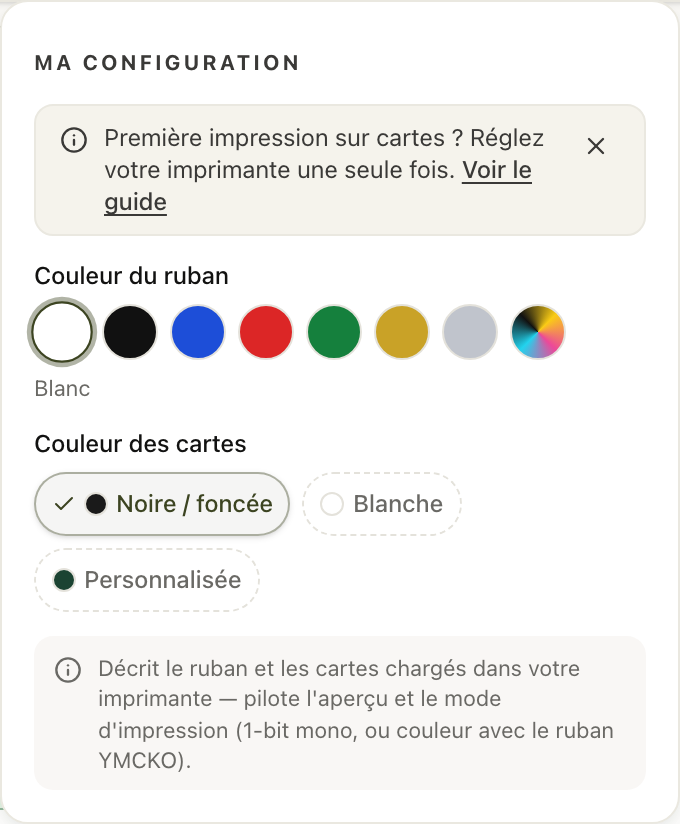
Na Atelier, mude o sistema de impressão para Cartões PVC: o seletor Consumível aparece na barra de ajustes. Indique aí o que está carregado na impressora — cor da fita (branca em cartões pretos, o clássico das queijarias) e cor dos cartões.
Enquanto o seu lote estiver vazio, a Atelier mostra um guia em três passos: a sua impressora, os seus produtos e, por fim, os dois ajustes da janela de impressão (Passo 3 abaixo). Não tem impressora de cartões? O botão Imprimir em folha A4 leva-o de volta às folhas. Depois de gerados os cartões, o ecrã Os teus cartões estão prontos lembra estes dois ajustes. No telemóvel, envie o PDF para si por e-mail: os cartões imprimem-se a partir do computador ligado à impressora.
A pré-visualização assume de imediato as cores do seu consumível — cartão preto, texto branco — e o resumo do lote anuncia o tempo de impressão (~9 segundos por cartão).
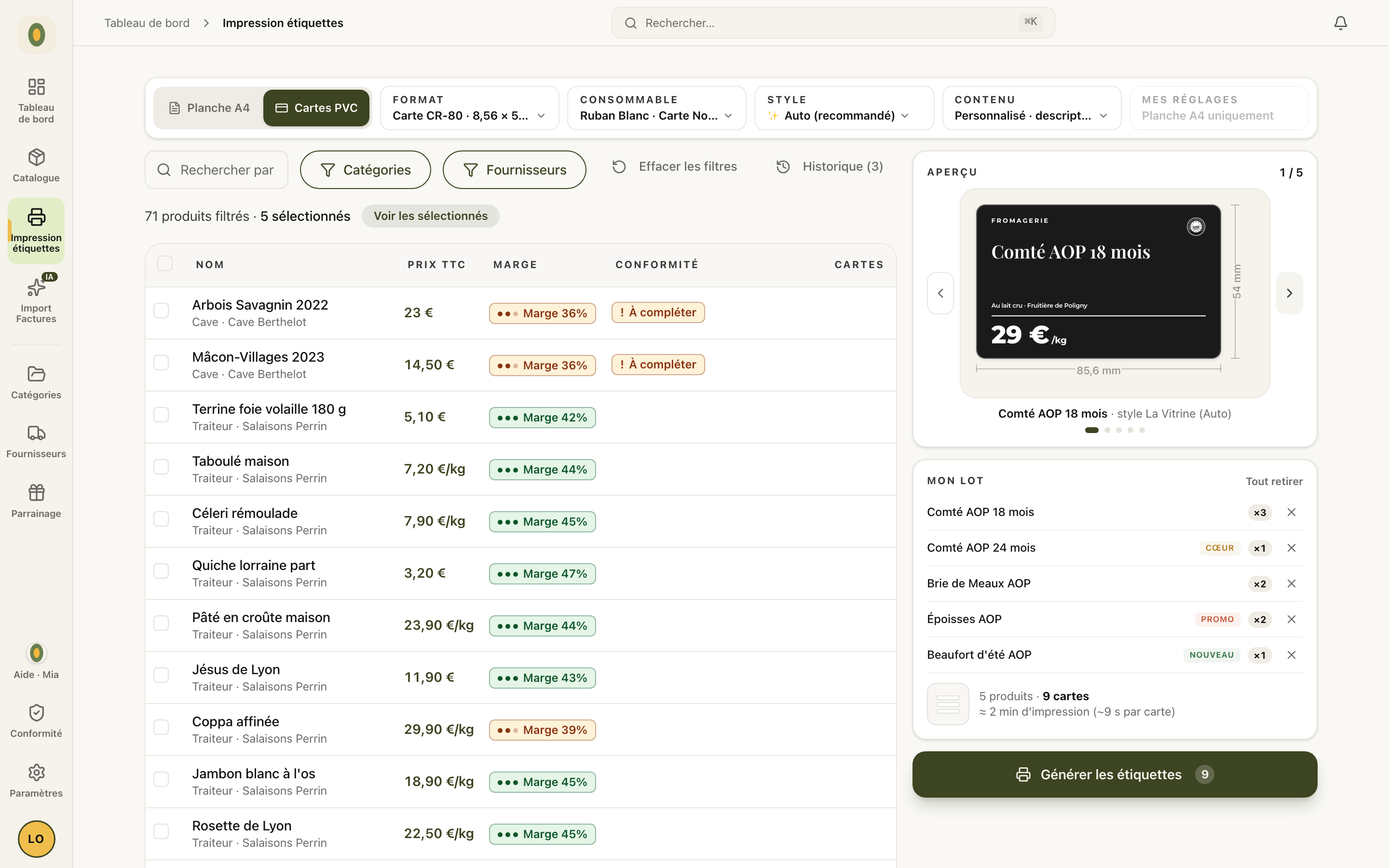
Selecione os seus produtos e clique em Gerar as etiquetas: obtém etiquettes-cartes.pdf, onde cada página é um cartão — um lote de 12 produtos dá um PDF de 12 páginas. São propostos três formatos de cartão: CR-80 (o padrão) e dois cartões longos, 120 e 150 mm.
Passo 3 — O ajuste que muda tudo: Cartão 55x86 + 100 %
Abra o PDF (Pré-visualização no Mac, Adobe Reader no Windows) e inicie a impressão.
⚠️ Atenção à armadilha: a janela de impressão abre muitas vezes no formato A4 com uma escala « Ajustar » (por exemplo, 230 %). Se impresso assim, o resultado ficará cortado ou mal enquadrado.
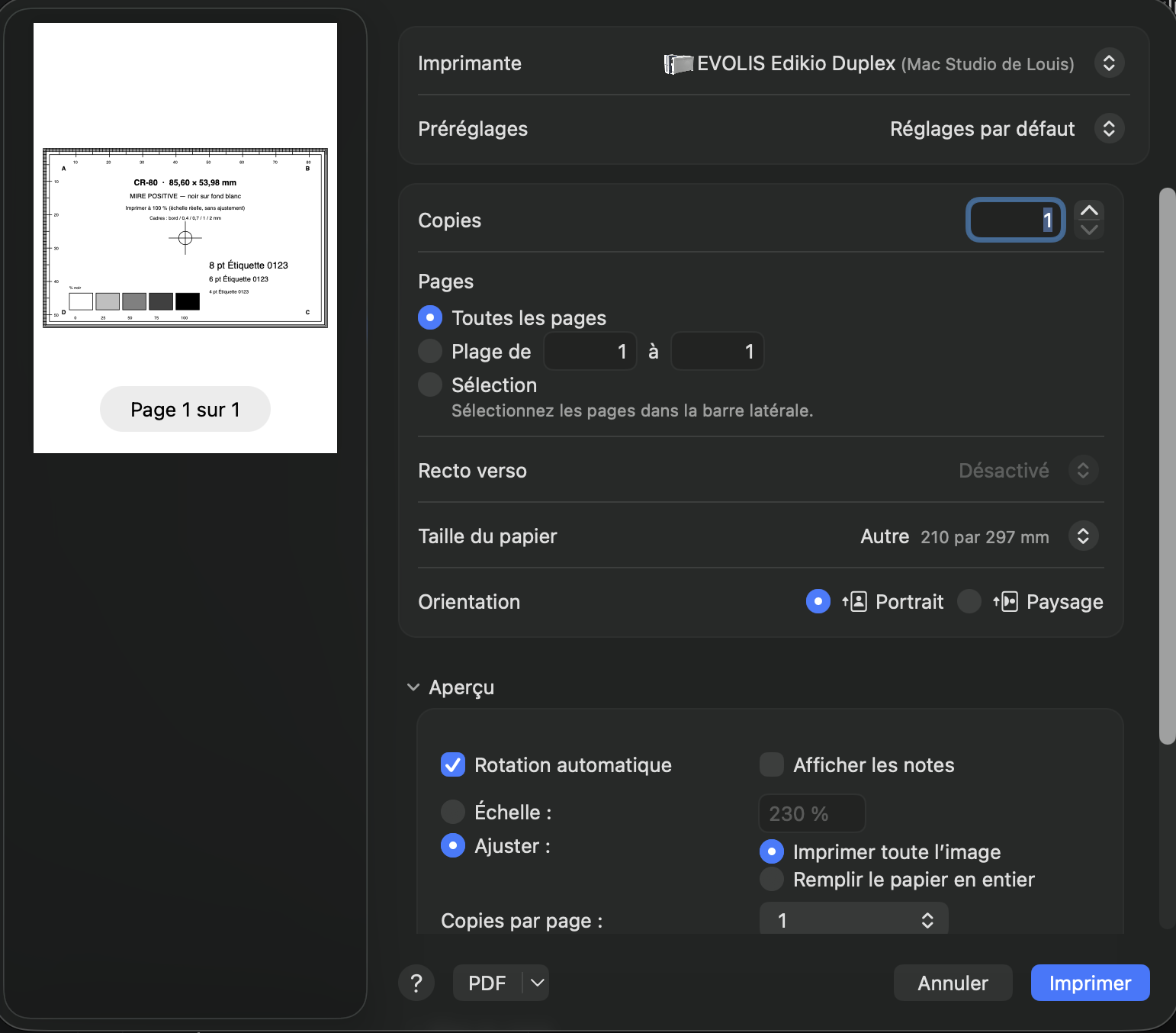
Dois ajustes a corrigir, por esta ordem:
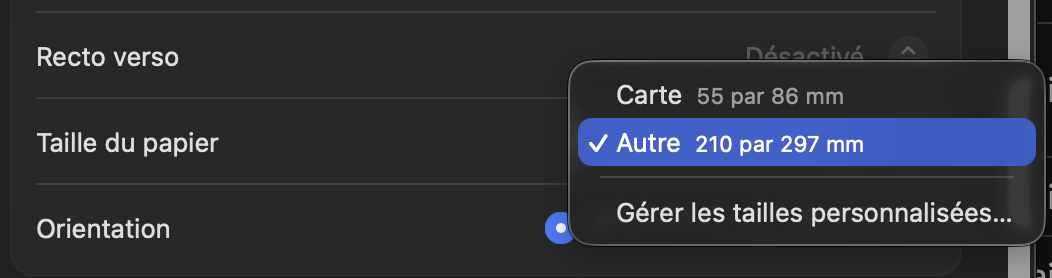
- Tamanho do papel: abra o menu e selecione « Cartão 55 por 86 mm ».

- Escala: substitua « Ajustar » por 100 % (tamanho real).
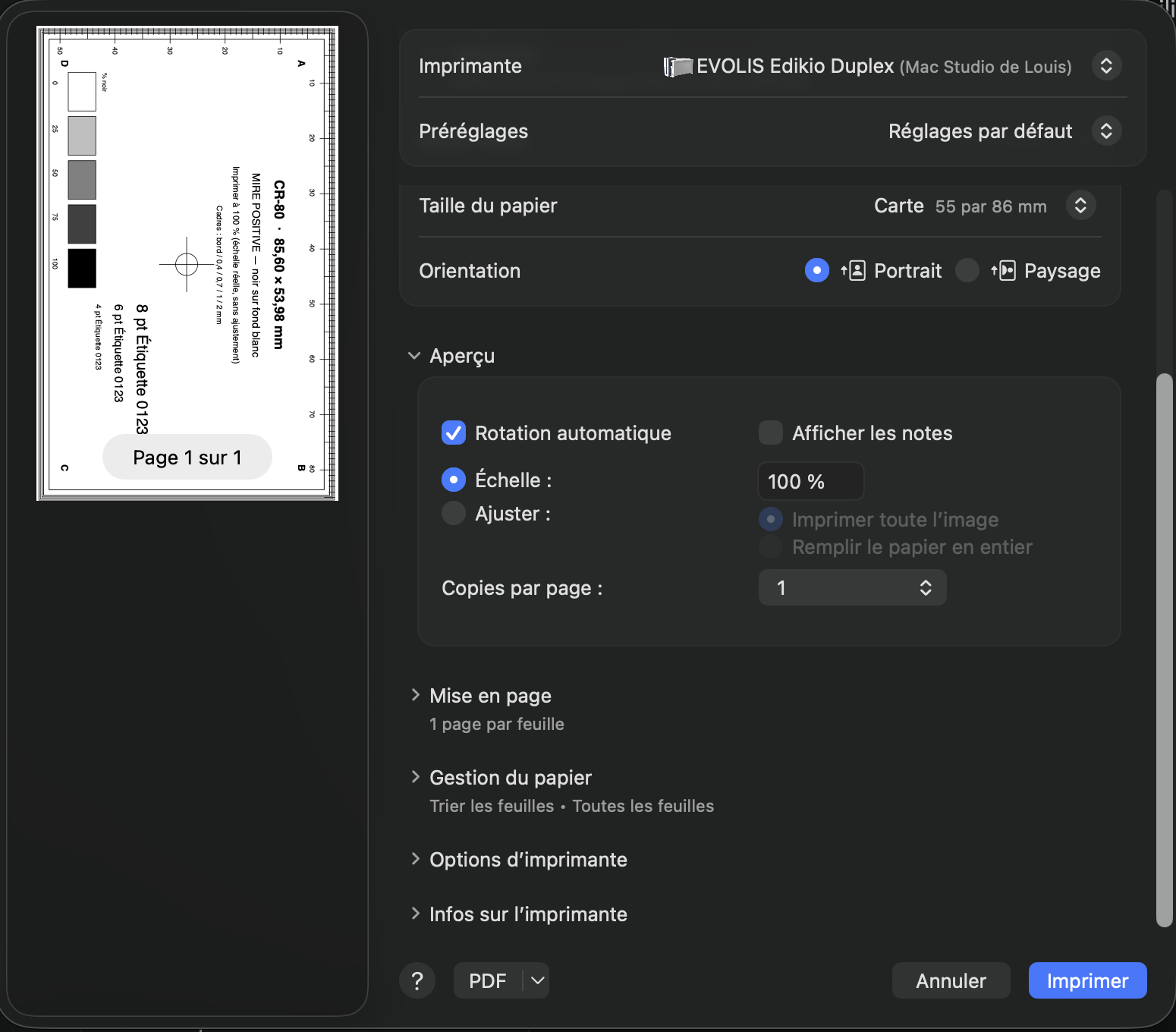
A sua janela de impressão deve parecer-se com isto antes de validar:
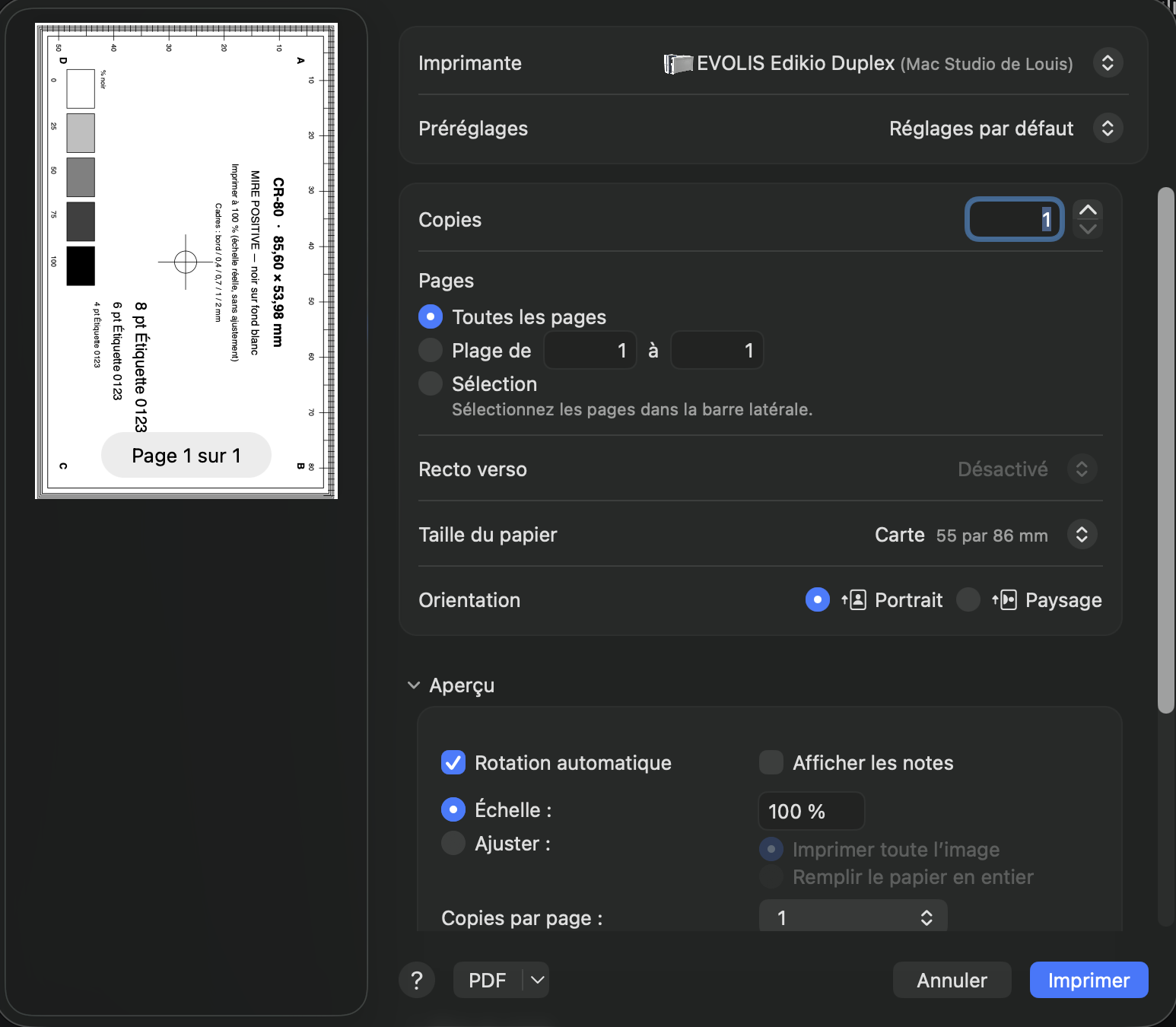
Dica: no Mac, guarde estas definições como pré-definição (menu « Pré-definições » → « Guardar as definições atuais como pré-definição… »). As impressões seguintes serão feitas em dois cliques.
Passo 4 — Imprimir um lote
Carregue os seus cartões no alimentador (modo de inserção « Feeder »). Inicie a impressão: os cartões são impressos automaticamente, sem intervenção, a um ritmo de cerca de 9 segundos por cartão.
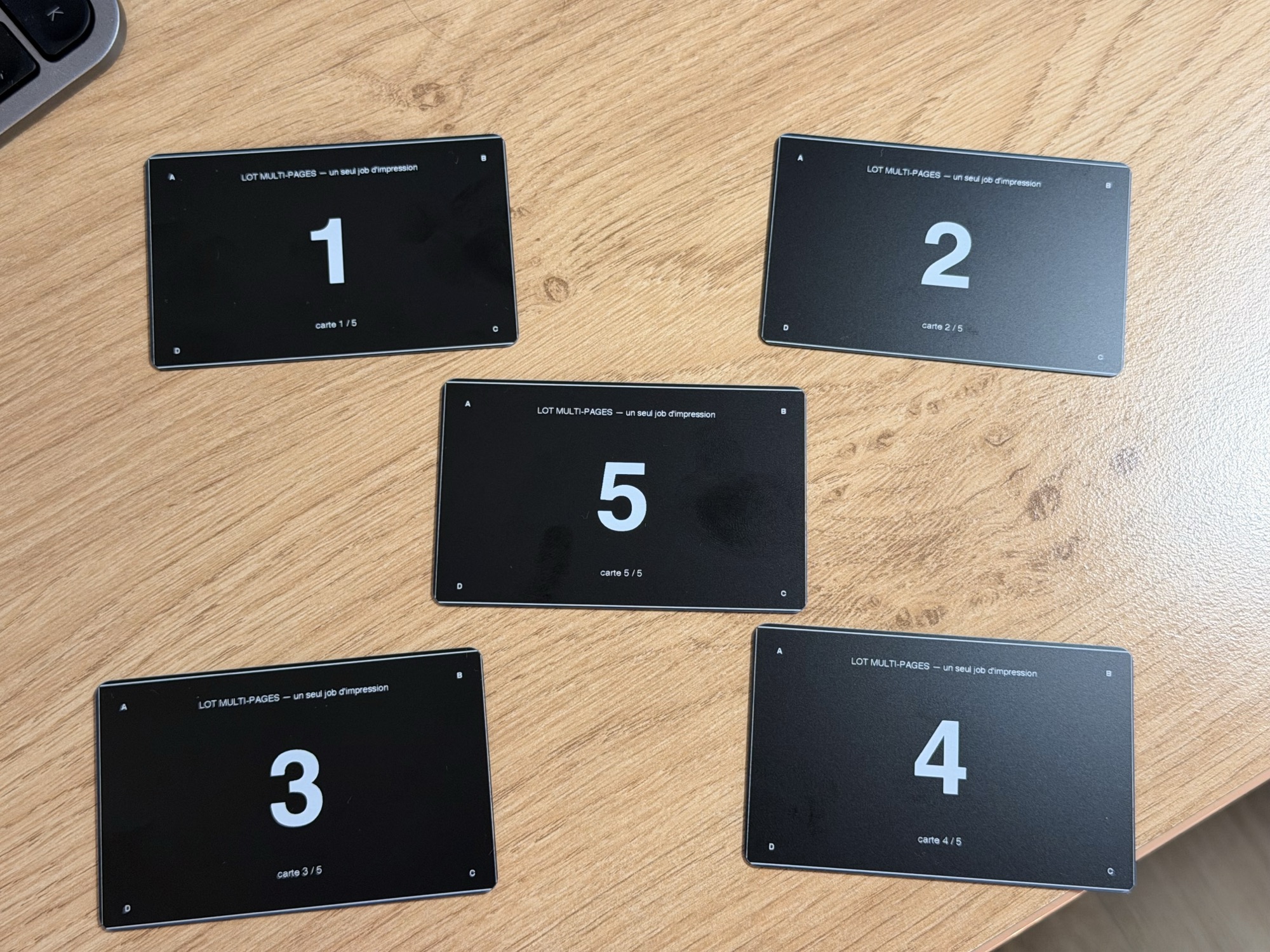
O resultado
Uma etiqueta nítida, legível na montra, com os seus preços, menções e logótipos:
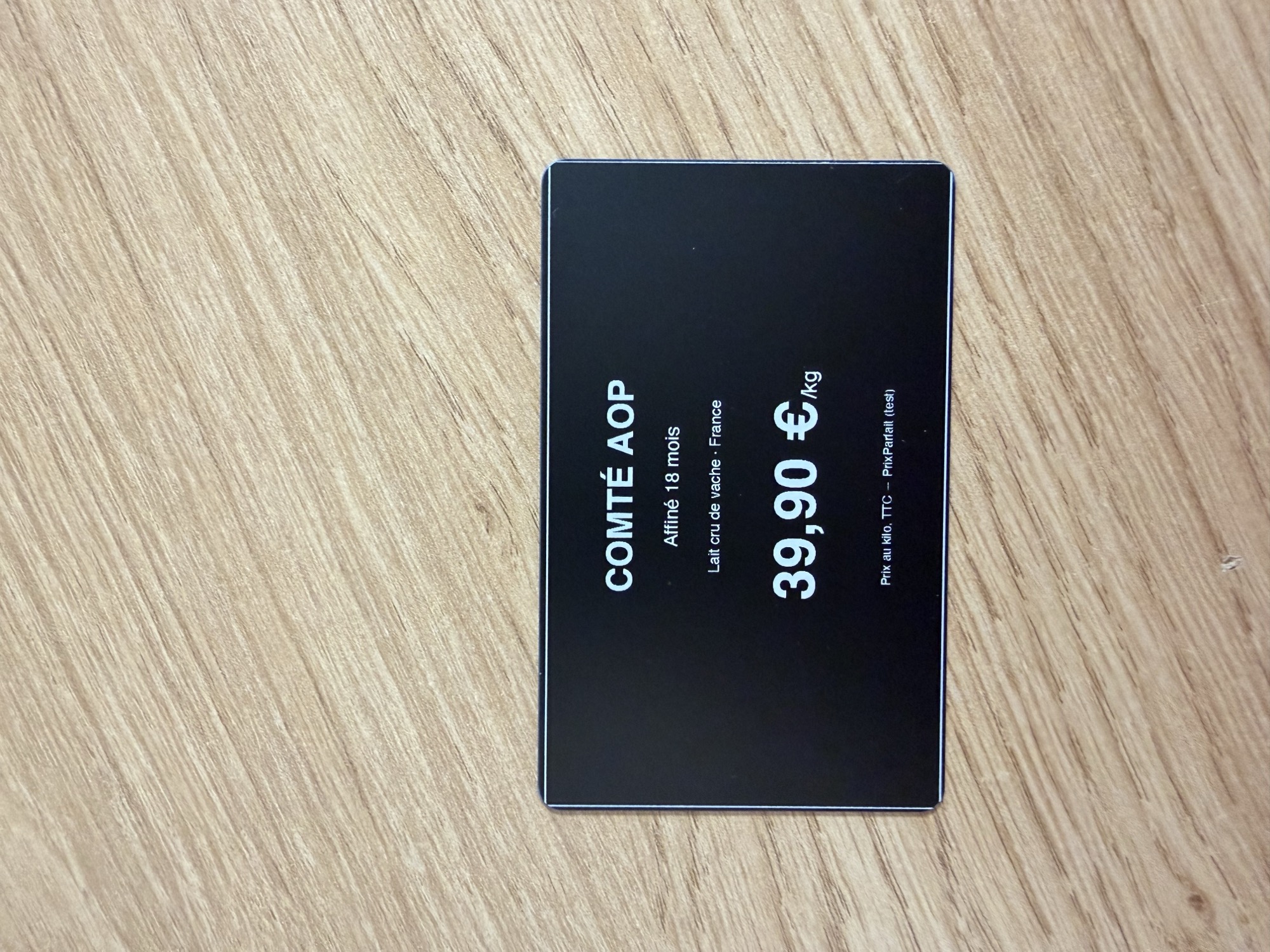
A impressão sai cortada ou mal enquadrada?
Em 9 casos em 10, um dos dois ajustes do passo 3 falhou: verifique o tamanho do papel (Cartão 55 por 86 mm, não A4) e a escala (100 %, não « Ajustar »). Se o problema persistir, consulte As minhas etiquetas não são impressas corretamente.
Quer ver como fica com os seus produtos? O PrixParfait pode ser testado gratuitamente durante 14 dias, sem cartão de crédito — todas as funcionalidades estão incluídas desde o primeiro dia. Crie a sua conta: o seu espaço está pronto em dois minutos.
Para ler a seguir: Imprimir a sua primeira folha de etiquetas · Escolher o formato certo · Personalizar as suas etiquetas
Artigos relacionados
Obter a primeira etiqueta em PDF
Confirme a pré-visualização, escolha formato e quantidade e obtenha o PDF para imprimir.
Escolher o formato correto de etiqueta
Folha A4 para recortar ou Cartões PVC para impressora Edikio, seis tamanhos pré-definidos da prateleira à montra e um formato personalizado com dimensões livres.
Personalizar as suas etiquetas — estilos, fundo preto, ambientes, tamanho do texto, fontes e logótipo
Estilos de etiquetas pré-visualizados nos seus produtos, ambientes de cores por setor, uma seleção de fontes e o seu logótipo como assinatura. Etiquetas à sua imagem, sem software de paginação.