

Gestionar varias tiendas y varios catálogos
Añada tiendas bajo demanda (15 €/mes sin IVA cada una): cada tienda tiene su propio catálogo, precios, etiquetas y cifras, y cambia entre ellas con un clic.
¿Abre una segunda tienda, se hace cargo de un puesto en el mercado o adquiere el negocio de un colega? PrixParfait crece con usted: cada tienda adicional incluye su propio catálogo, sus precios, sus etiquetas y sus cifras, y puede cambiar de una a otra con un solo clic.
Una tienda = un catálogo
Este es el principio que debe recordar. A partir de la segunda tienda:
- los productos (y por tanto los precios y los márgenes) son específicos de cada tienda;
- las etiquetas y facturas se filtran por tienda;
- el panel de control muestra las cifras de la tienda seleccionada, con un botón Todas las tiendas para ver el conjunto y hacer comparativas;
- solo las categorías y proveedores son comunes, para evitar la doble entrada de datos.
Ejemplo típico: una tienda premium en el centro de la ciudad y un puesto en el mercado con una gama más reducida: dos catálogos muy diferentes, cada uno en su sitio.
¿Cómo añadir una tienda?
En Configuración, sección Tiendas (solo para el propietario), haga clic en Añadir una tienda. La ventana le pedirá el nombre de la tienda —la dirección y el teléfono son opcionales— y le mostrará el coste antes de que confirme: el prorrateo del día y el coste recurrente.
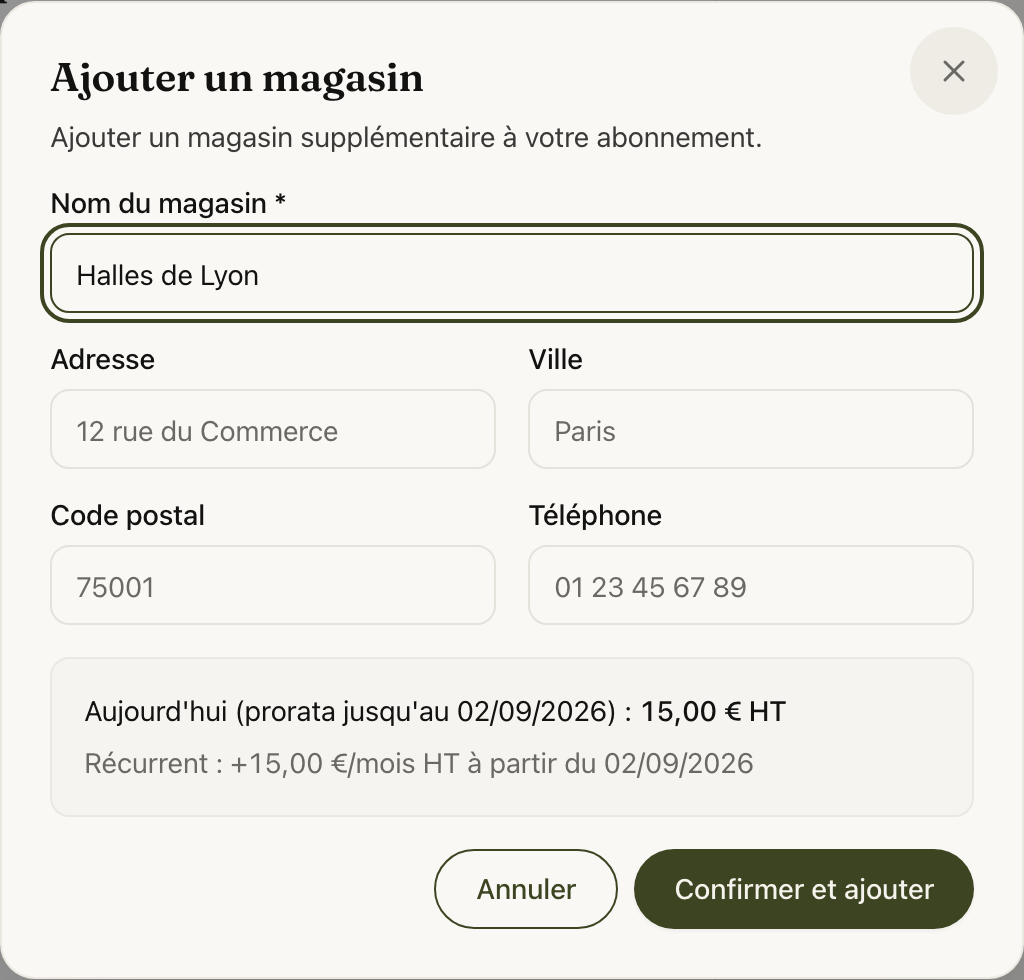
Cada tienda, a partir de la segunda (la primera está incluida en el plan), cuesta 15 € sin IVA/mes o 150 € sin IVA/año, hasta un máximo de 15 tiendas desde la app. Si necesita más, hablemos de la oferta Red. Para añadir una tienda, se requiere una suscripción activa: durante el periodo de prueba, solo puede trabajar con una tienda.
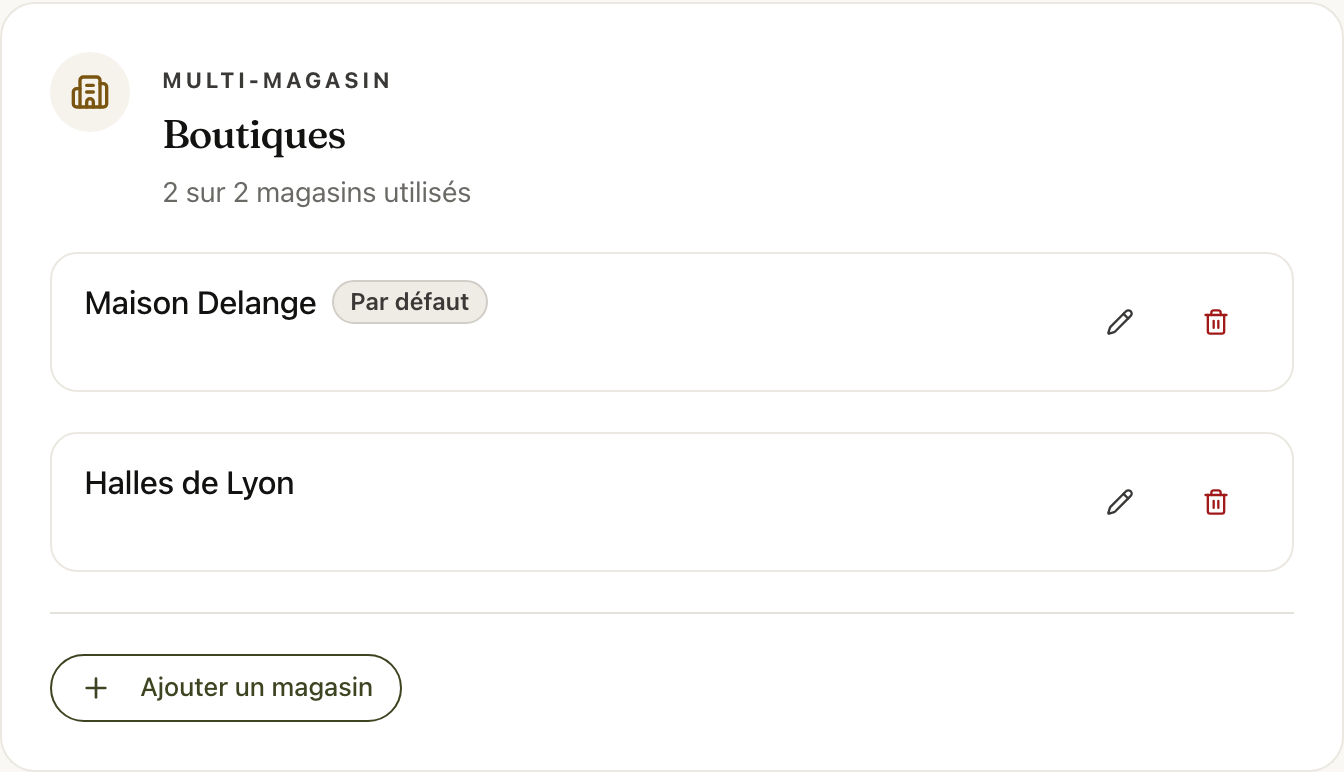
Su primera tienda lleva la etiqueta Predeterminada: al añadir la segunda, todo su catálogo existente (productos, facturas, etiquetas, históricos) seguirá vinculado a ella, no cambiará nada. La nueva tienda comenzará vacía. Para reproducir una gama en ella, exporte su catálogo y luego impórtelo con esa tienda seleccionada.
¿Cómo cambiar de una tienda a otra?
A partir de dos tiendas, un selector de tiendas aparece en la parte superior izquierda de la pantalla, en todas las páginas. Indica en todo momento en qué tienda está trabajando; con un clic puede cambiar de tienda o acceder a la gestión de tiendas.
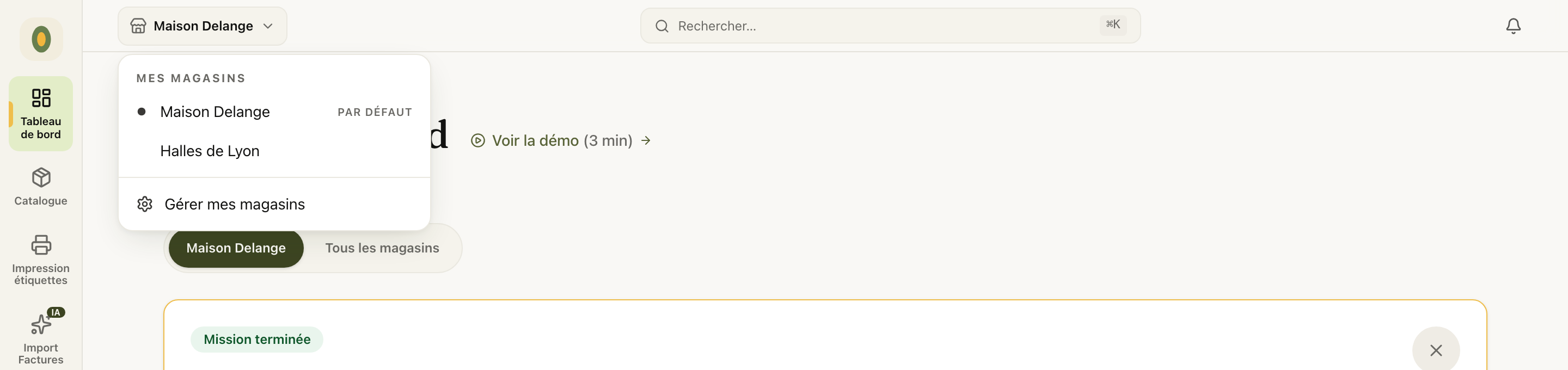
La app recuerda su última tienda seleccionada (por navegador). Todos los miembros del equipo tienen acceso a todas las tiendas: la elección de la tienda es personal, cada uno trabaja en la suya en ese momento. ¿Necesita restringir el acceso de un editor a una sola tienda? Actualmente no está previsto: en estructuras pequeñas, todos ven todo. Escríbanos si su caso es diferente.
¿Cómo eliminar una tienda?
En dos pasos, desde Configuración:
- Eliminar la tienda (papelera en la sección Tiendas). Si contiene productos, la ventana le propondrá transferir todo su catálogo —productos, facturas, etiquetas, históricos— a la tienda que elija: no se perderá nada.
- Reducir su cuota en la sección Cuota de tiendas, para dejar de pagar por ese espacio: el exceso abonado se devolverá como crédito en Stripe en su próxima factura.
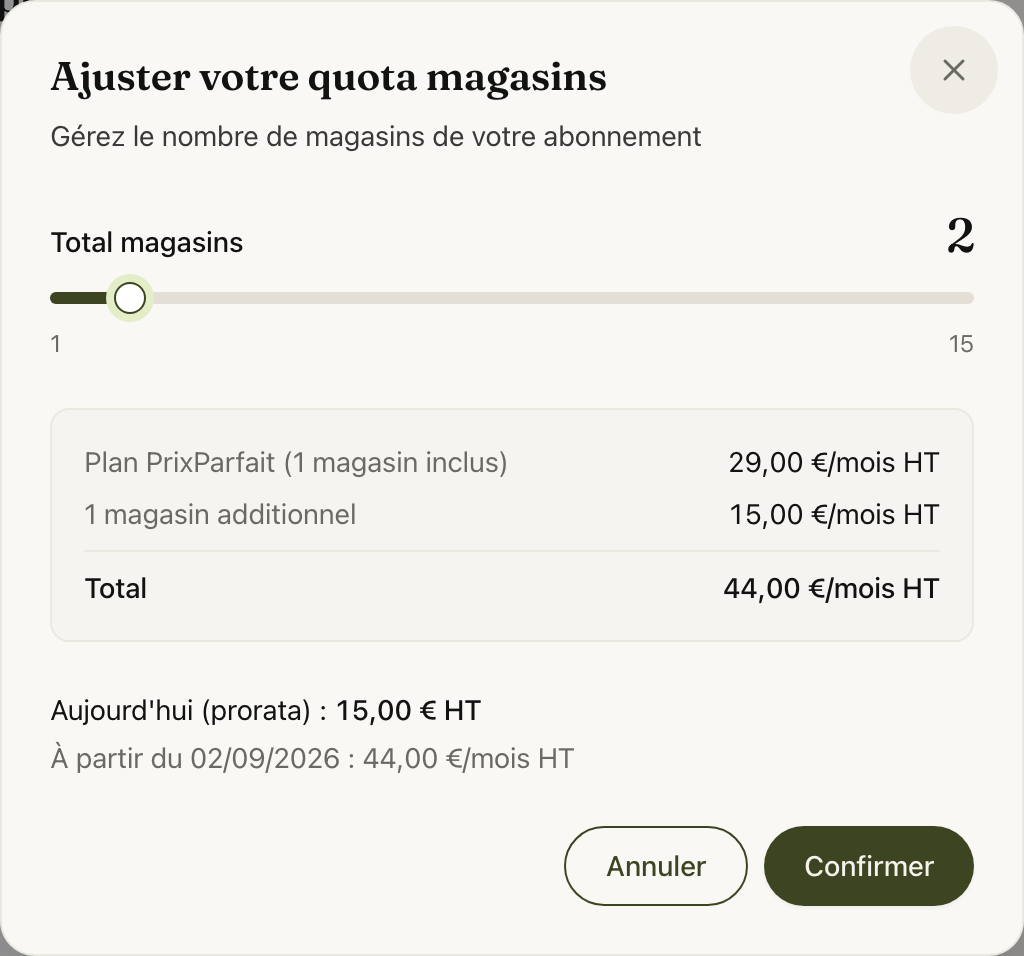
Si paga por más espacios de los que tiene tiendas, la sección se lo indicará automáticamente. Por el contrario, no puede reducir la cuota por debajo del número de tiendas activas, y su última tienda nunca podrá eliminarse.
¿Y si mi suscripción finaliza con varias tiendas?
Nada se elimina. Las tiendas que excedan la cuota pasarán a estado bloqueado: inaccesibles, pero conservadas íntegramente. La tienda Predeterminada y las más antiguas seguirán activas. Una barra le ofrecerá tres opciones: reactivar (todo volverá a ser como antes), transferir el catálogo de una tienda bloqueada a una activa o eliminar. Las opciones de transferencia y eliminación funcionan incluso sin suscripción: nunca quedará atrapado.
Consejo: antes de añadir una tienda, pregúntese: «¿Es un verdadero punto de venta, con sus propios precios y seguimiento?». El mercado de los sábados con las mismas etiquetas que la tienda no necesita una segunda tienda. Pero si es una tienda con su propia gama y márgenes, entonces sí.
¿Varias tiendas que gestionar? Pruebe PrixParfait gratis durante 14 días, sin tarjeta bancaria. Cree su cuenta, configure su primer catálogo: las tiendas adicionales se añaden en dos clics cuando esté listo.
Para seguir leyendo: Invitar a su equipo · Gestionar su suscripción · Exportar su catálogo
Artículos relacionados
Configurar sus umbrales de alerta de márgenes y sus tipos de IVA
Establezca sus dos umbrales de margen: el panel y el catálogo se ajustan al instante. Gestione el IVA por sección, con los tipos de su país ya listos.
Añadir un usuario: invitar a su equipo y asignar roles
El propietario lo gestiona todo, los editores trabajan a diario. Invite por correo: su colega recibe un enlace de activación y se une a su espacio en dos minutos.
Eliminar su cuenta y recuperar sus datos (RGPD)
La eliminación es exclusiva para el propietario, inmediata e irreversible, y cancela la suscripción en curso. Exporte su catálogo y sus facturas de Stripe antes de hacer clic.